## 文档概述 「公众号配置」是 MuuCmf T6 后台管理系统中用于对接微信公众号的配置模块。 本模块通过填写公众号基本信息与接口参数,将 MuuCmf 站点与微信公众号建立连接,实现**公众号消息回调**与**公众号网页授权登录**能力:用户在公众号内打开站点页面时,可直接通过微信身份自动登录,无需重复输入账号密码。 **核心用途:** - **完成公众号对接**:填写 AppID、AppSecret、Token、EncodingAESKey,并在公众号后台配置服务器地址,使系统与公众号建立通信; - **配置服务器回调**:将系统生成的服务器地址填入公众号后台,实现消息与事件回调; - **配置网页授权登录**:在公众号平台配置网页授权域名,实现公众号内网页免密登录; - **展示公众号形象**:配置公众号名称、简介、封面与二维码,用于前台展示; - **启用授权登录**:开关控制是否启用公众号授权登录功能。 --- ## 1. 功能说明 「公众号配置」用于将 MuuCmf 系统与微信公众号对接。配置内容分为三部分: - **基本信息**:公众号名称、简介、封面、二维码,主要用于站点前台展示公众号形象; - **接口配置**:AppID、AppSecret、Token、EncodingAESKey、服务器地址,用于系统与公众号后台的接口通信、消息回调校验及网页授权; - **功能配置**:授权登录开关,控制是否开启公众号授权登录能力。 其中,接口配置是对接成功的关键:AppID、AppSecret 用于获取公众号接口调用凭证(access_token);Token 用于校验消息来源、须与公众号后台完全一致;服务器地址需填入公众号后台「服务器配置」,才能接收公众号消息与事件;网页授权登录还需在公众号平台配置**网页授权域名**。 ## 2. 功能入口 左侧导航:**渠道 → 微信公众平台/H5 → 公众号配置** 进入方式:点击顶部「渠道」菜单 → 左侧「微信公众平台/H5」展开 → 选择「公众号配置」子项,右侧主区域即显示公众号配置表单页面。 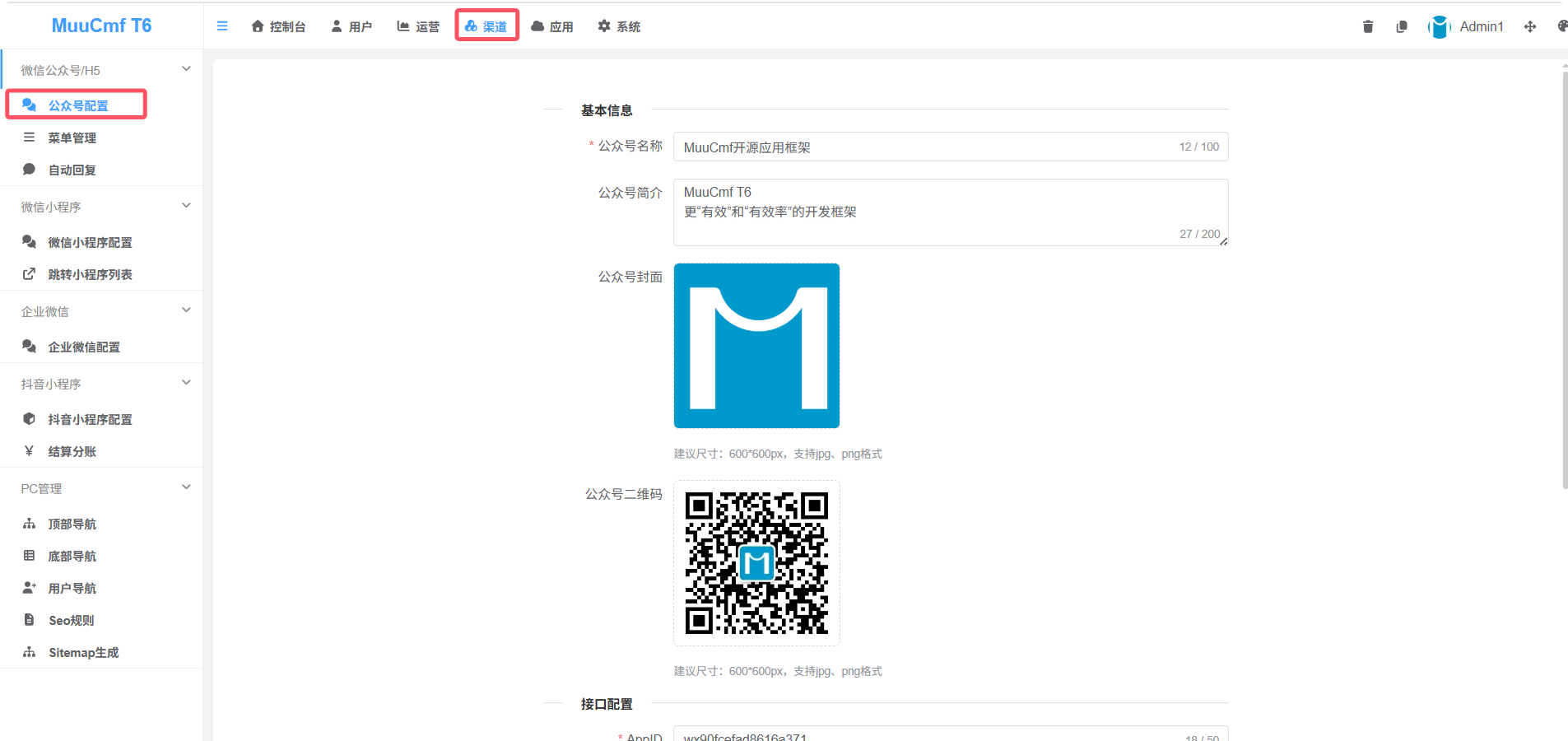 ## 3. 页面组成 公众号配置页面为表单式配置界面,自上而下分为四部分: | 区域 | 内容 | | --- | --- | | 基本信息 | 公众号名称、公众号简介、公众号封面、公众号二维码 | | 接口配置 | AppID、AppSecret、Token、EncodingAESKey、服务器地址(含「复制」按钮) | | 功能配置 | 授权登录开关 | | 操作区 | 页面底部「保存配置」「重置」按钮 | ## 4. 配置项说明 ### 4.1 基本信息 | 配置项 | 用途说明 | 填写说明 | | --- | --- | --- | | 公众号名称 | 公众号的显示名称(必填) | 填写公众号名称,如「MuuCmf开发框架」,长度上限 100 字 | | 公众号简介 | 公众号的简要介绍 | 填写公众号简介,长度上限 200 字 | | 公众号封面 | 公众号的封面图片 | 上传封面图,建议尺寸 600*600px,支持 jpg、png | | 公众号二维码 | 公众号的关注/推广二维码 | 上传二维码图片,建议尺寸 600*600px,支持 jpg、png | ### 4.2 接口配置 | 配置项 | 用途说明 | 填写说明 | | --- | --- | --- | | AppID | 公众号的唯一应用标识(必填) | 填写微信公众平台「开发 → 基本配置」中的 AppID(wx 开头的一串字符) | | AppSecret | 公众号的开发者密钥(必填) | 填写微信公众平台「开发 → 基本配置」中的 AppSecret(密码形式输入,可点击图标显示) | | Token | 用于校验消息来源的令牌(必填) | 自定义一串字符;**必须与公众号后台服务器配置中的 Token 完全一致**,长度上限 50 | | EncodingAESKey | 消息加密密钥(可选填) | 若公众号后台启用消息加密(安全模式),填写对应 EncodingAESKey;否则可留空,长度上限 100 | | 服务器地址 | 系统提供给公众号回调的 URL | 系统自动生成(形如 `https://你的域名/api/wechat/callback?shopid=0`),点击「复制」后填入公众号后台「服务器配置」的 URL | ### 4.3 功能配置 | 配置项 | 用途说明 | 填写说明 | | --- | --- | --- | | 授权登录 | 是否开启公众号授权登录 | 开启后,用户可通过公众号网页授权登录站点;关闭则不启用 | --- ## 5. 微信公众号接入步骤 ### 5.1 前置准备 1. 准备一个**已认证的服务号**(网页授权登录能力仅认证服务号可用;订阅号不支持网页授权); 2. 确认站点已绑定**已备案的域名**,且该域名通过 HTTPS 正常访问(用于服务器配置与网页授权域名); ### 5.2 开始配置 (1)登录MuuCmf T6管理后台-渠道-微信公众号-公众号配置,填写公众号名称,描述,上传图标及二维码  (2)登录微信公众平台-设置与开发-开发接口管理-基本配置,生成开发者密钥(注:此密钥只能生成一次,请务必保存好),复制AppID,AppSecret 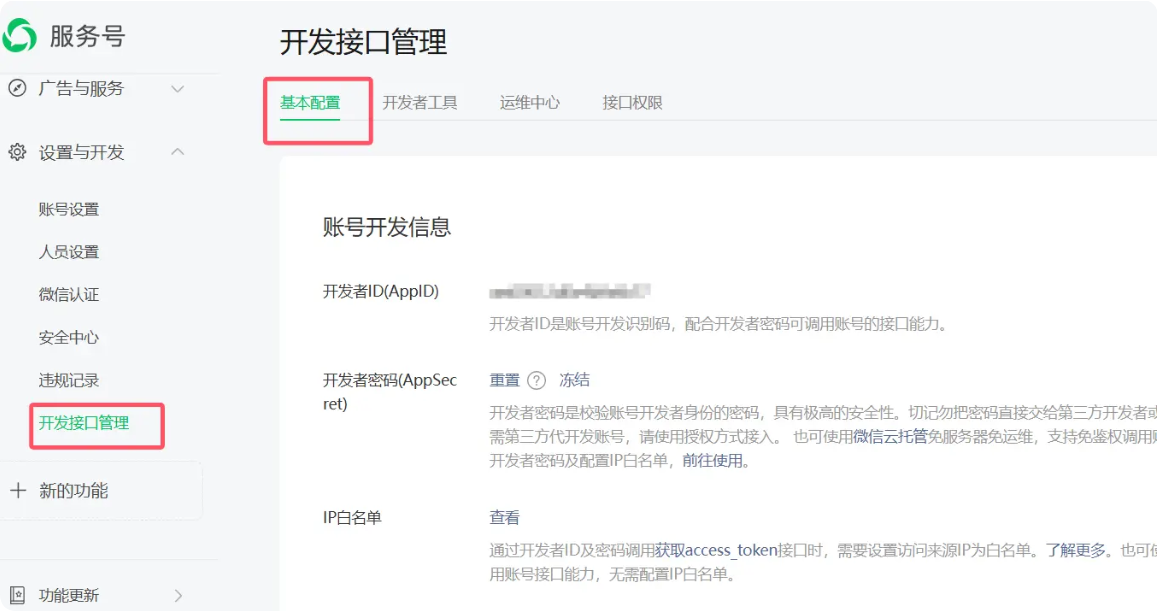 (3)粘贴到MuuCmf T6管理后台-渠道-微信公众号-公众号配置里 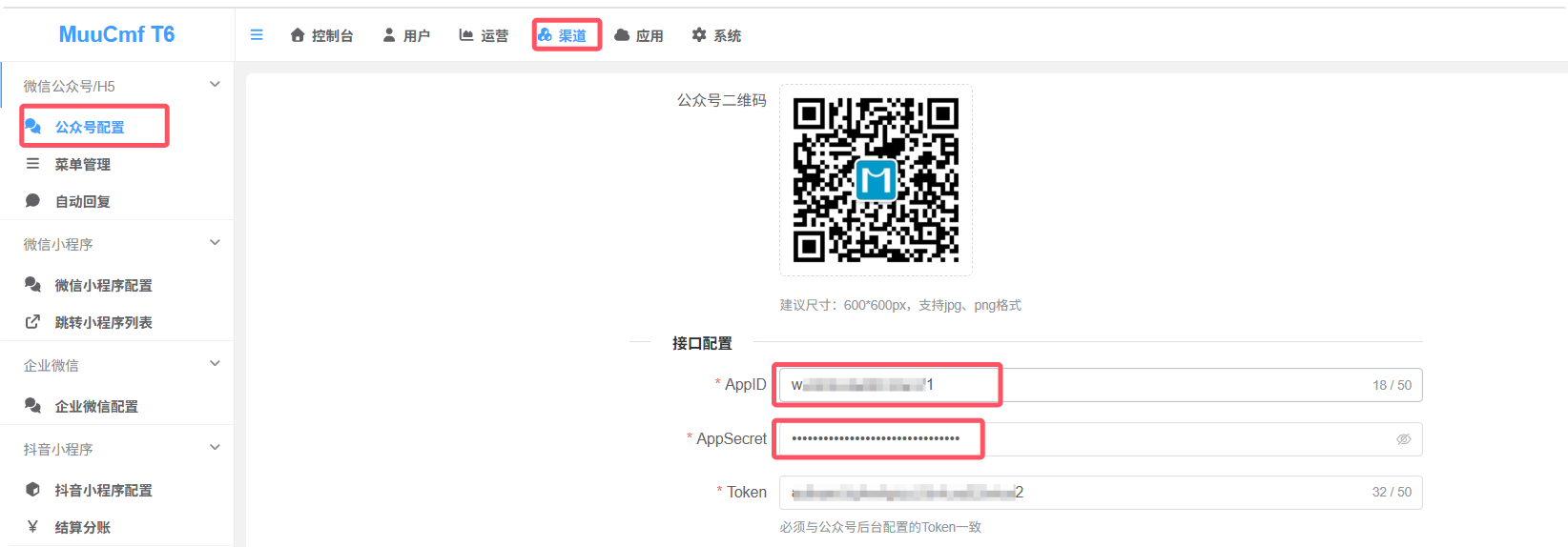 (4)返回微信公众平台-设置与开发-基本配置-服务器配置右侧设置按钮,复制URL,分别生成TOKEN和Key,并勾选明文模式 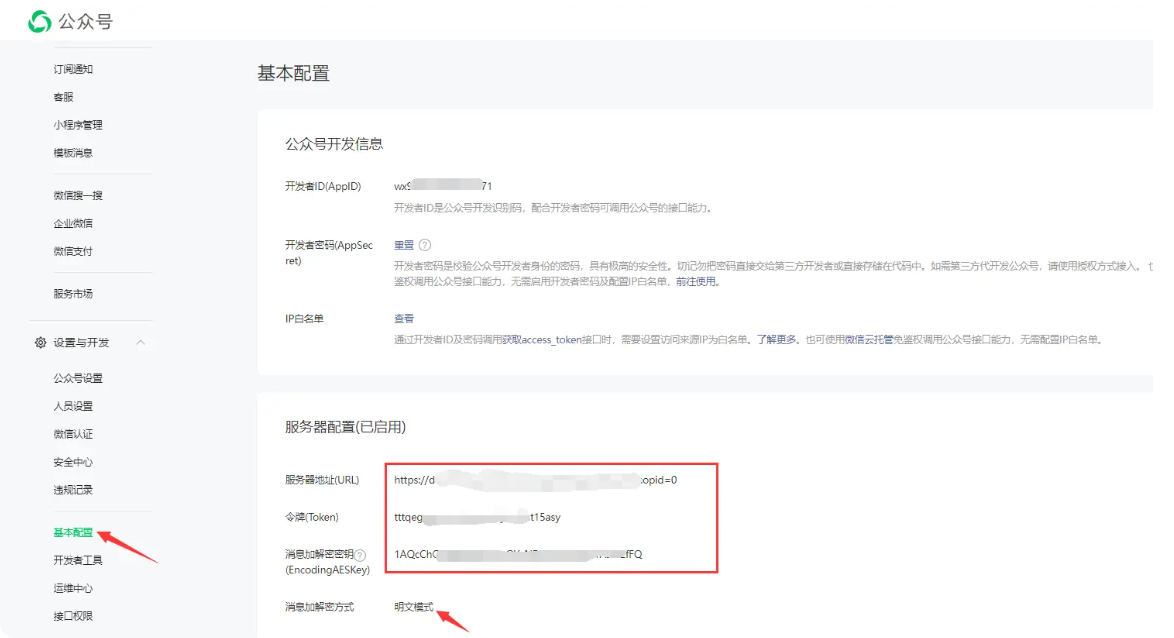 注意:右侧要点击启用,使服务器配置为已启用状态即可。 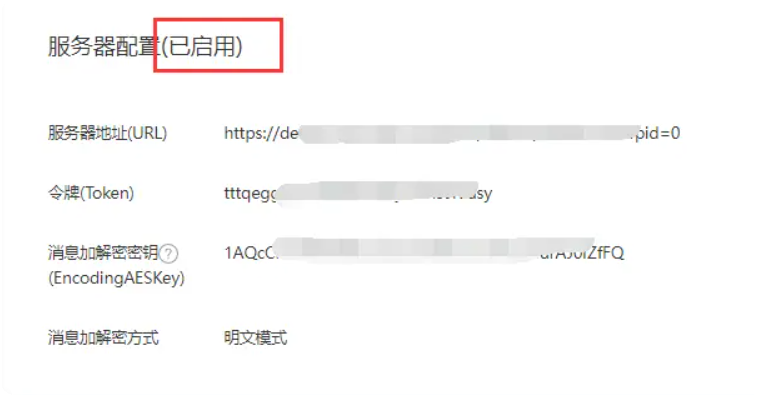 (5)返回MuuCmf管理后台-公众号配置页面,将刚刚复制的参数分别粘贴到TOKEN、EncodingAESKey和服务器地址里,然后启用授权登录,保存设置即可。 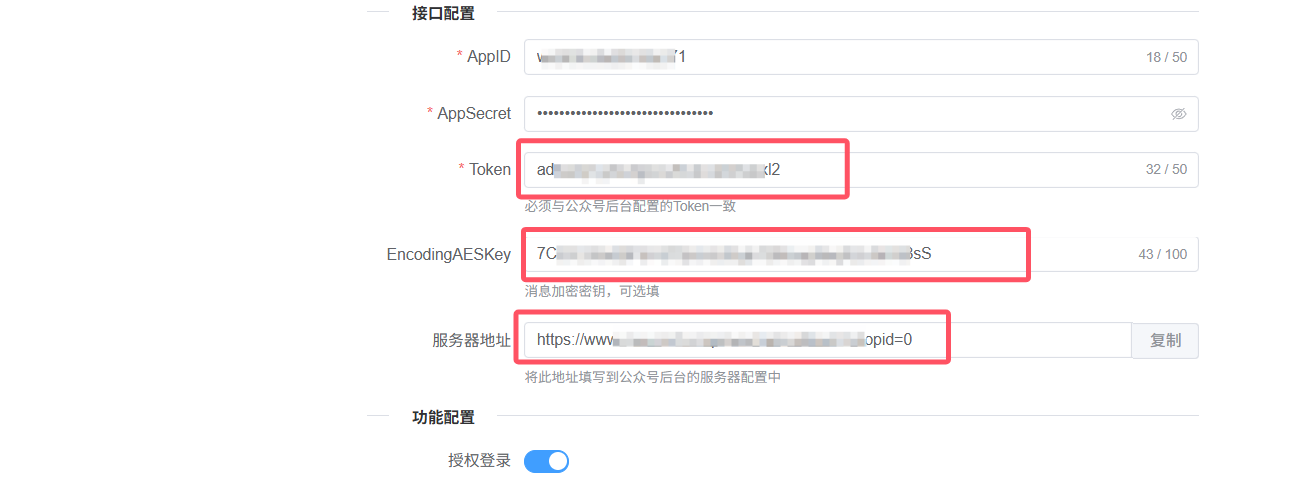 (6)登录你的公众平台,在左侧菜单中选择设置-公众号设置 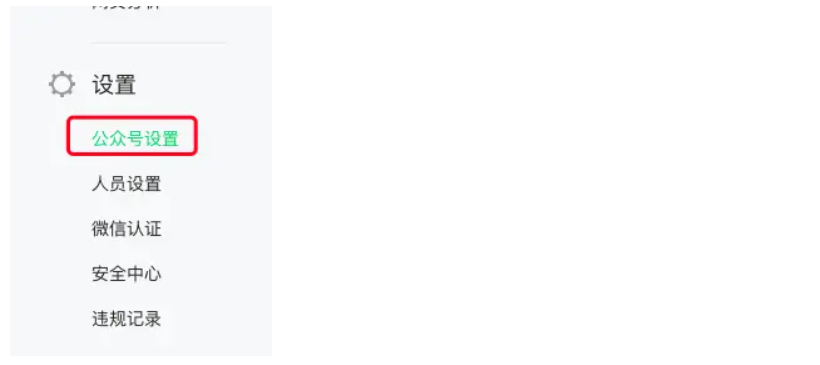 在弹出的窗口上方选择【功能设置】 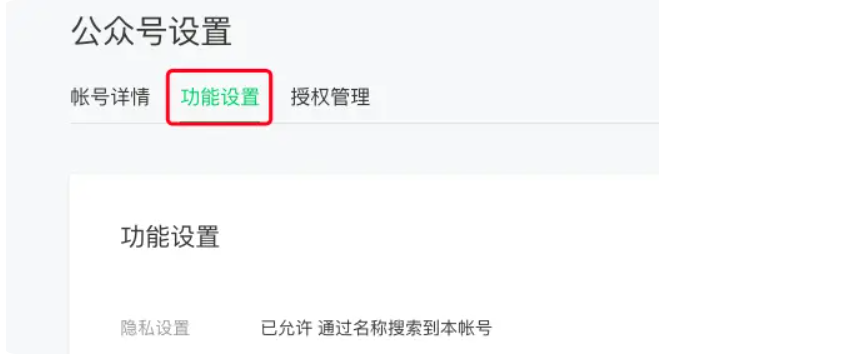 点开业务域名-设置 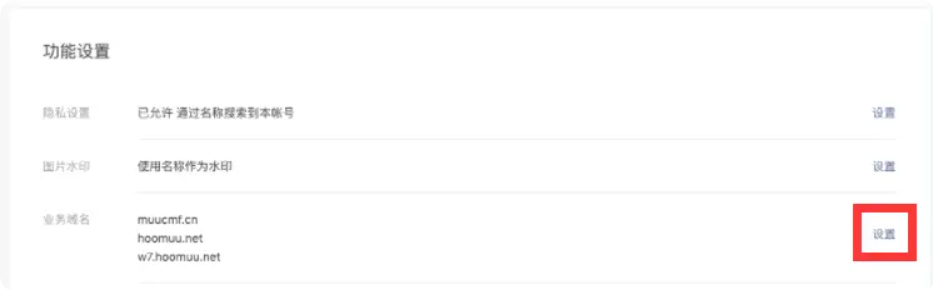 下载txt文件,将此文件上传到您的宝塔-文件-www-wwwroot-您的授权域名-public根目录下。(如上传后填写域名时,仍提示图中报错,请返回上一级重新进入该页面填写域名即可)。 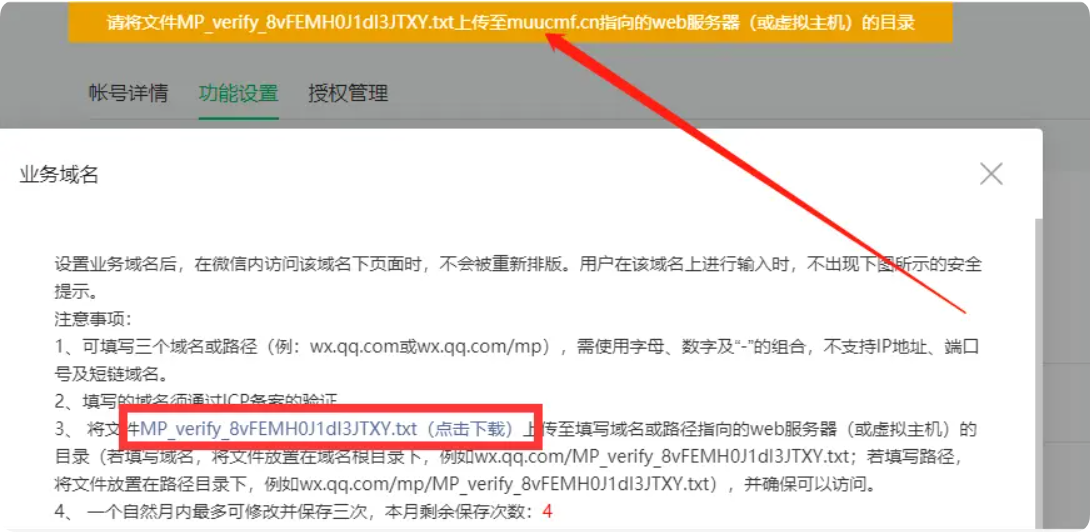 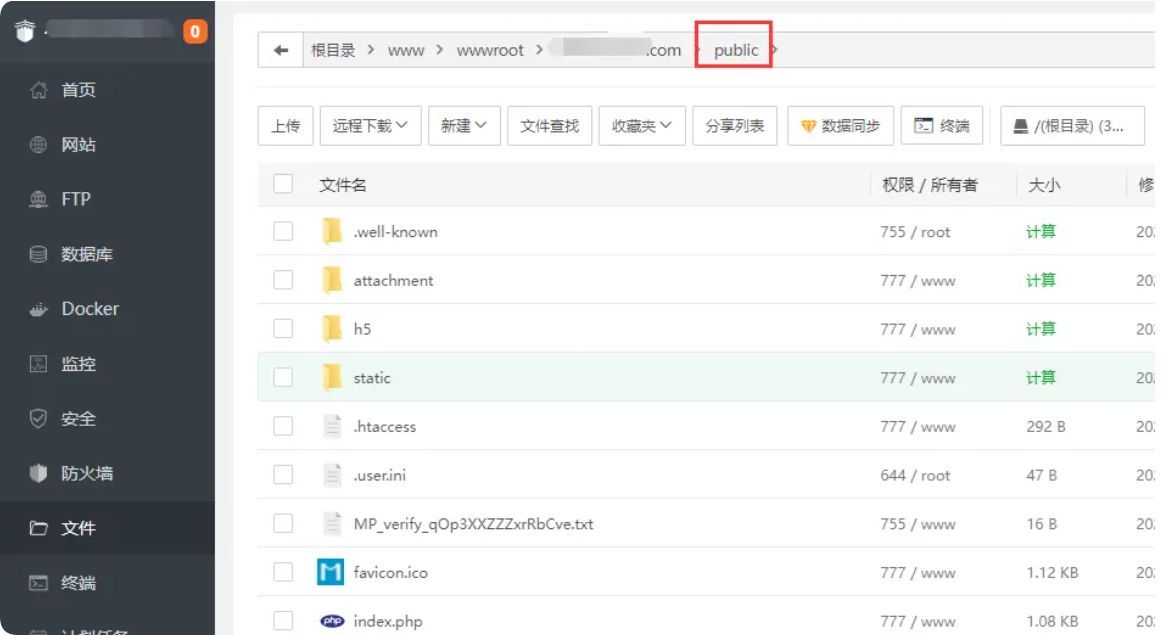 按上述方法,分别将您自己的授权域名分别填写到网页授权域名,JS域名,业务域名里。 (图中的域名仅为演示用,此处请填写您自己的授权域名) 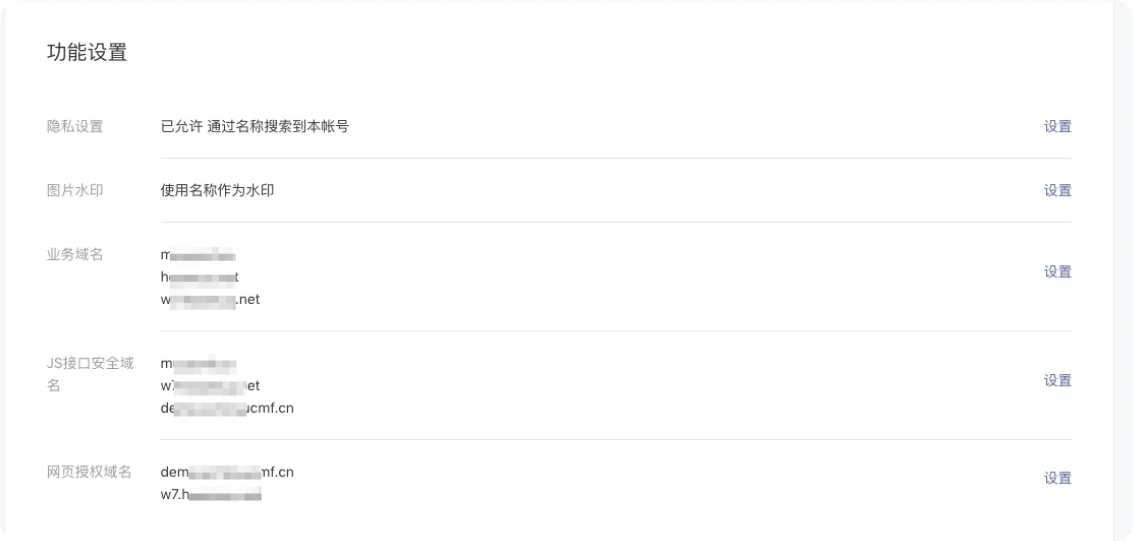 再打开左侧菜单开发-基本配置 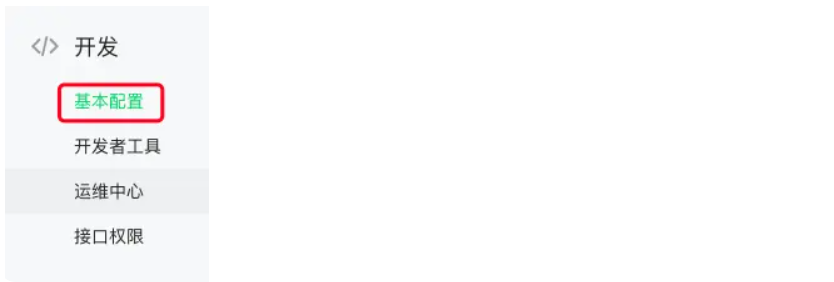 选择IP白名单,把你的IP地址填到白名单里  特别注意:微应用DIY-移动端创建公众号首页后,要在微应用DIY-多端发布-资源包列表-H5/微信公众号,点【在线发布】,将前端发布成功后,再预览-扫码访问公众号前台。以后每次升级应用后,也需要到此处点在线发布公众号前端代码 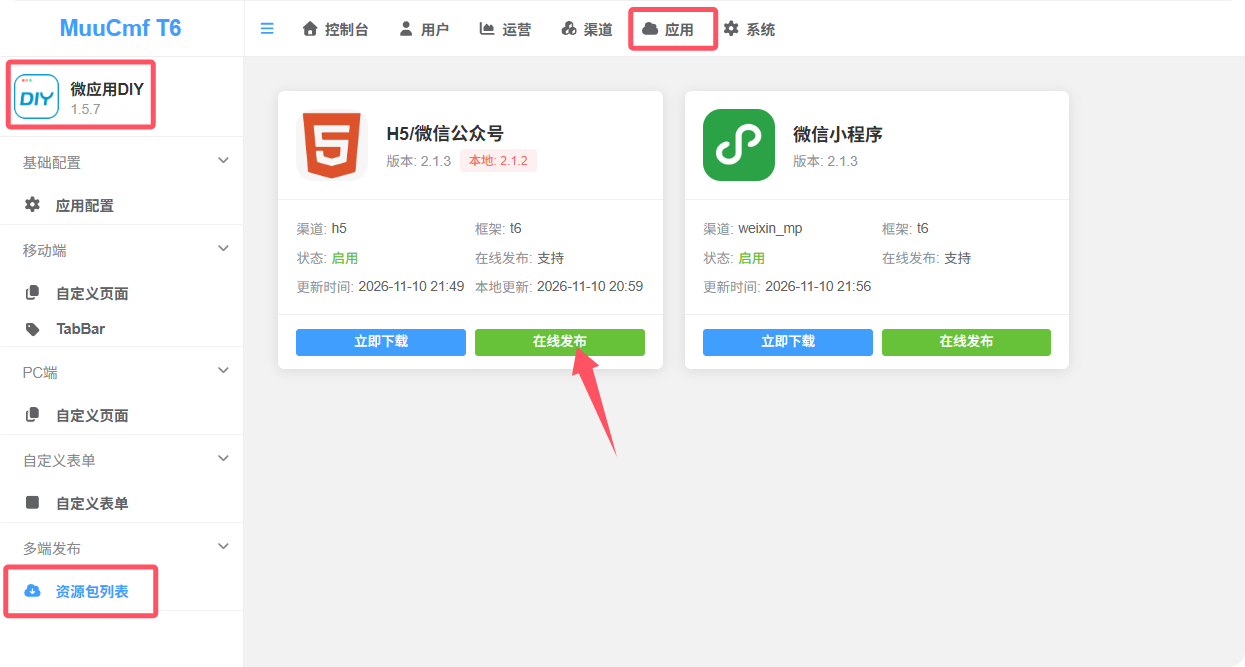 --- ## 6. 使用建议 1. AppID、AppSecret、Token、服务器地址是消息回调的核心,四项须完整准确,否则无法对接; 2. Token 必须与公众号后台服务器配置完全一致(区分大小写),否则提交服务器配置会失败; 3. 网页授权登录仅**认证服务号**支持,订阅号无法使用;请确认公众号类型; 4. 网页授权域名须与实际访问域名完全一致,且校验文件必须放在站点根目录并可公开访问; 5. 调用公众号接口的服务器 IP 需加入公众号后台「IP白名单」,否则接口返回 40164 错误; 6. AppSecret、EncodingAESKey 属高敏感凭证,请妥善保管,泄露后应及时在公众平台重置; 7. 服务器地址由系统自动生成,请直接复制使用,不要手动修改参数; 8. 接入后务必在公众号内实际验证消息回调与授权登录,确认全流程正常。 --- ## 附录:配置项与公众号后台对应表 | 后台配置项 | 公众号后台位置 | | --- | --- | | AppID | 设置与开发 → 开发 → 基本配置 → AppID | | AppSecret | 设置与开发 → 开发 → 基本配置 → AppSecret | | Token | 设置与开发 → 开发 → 基本配置 → 服务器配置 → Token | | EncodingAESKey | 设置与开发 → 开发 → 基本配置 → 服务器配置 → EncodingAESKey | | 服务器地址 | 填写至 服务器配置 → URL | | 网页授权登录 | 设置与开发 → 公众号设置 → 功能设置 → 网页授权域名 | | 接口调用 IP | 设置与开发 → 开发 → 基本配置 → IP白名单 | 按以上步骤操作,即可完成 MuuCmf T6 后台公众号配置的接入。


