## 文档概述 「系统升级」是 MuuCmf T6 后台管理系统中用于检查系统版本、了解版本信息及进行系统框架更新的功能模块。 本模块以**版本信息面板 + 当前状态区**的形式,展示系统应用名称、本地版本、云端版本及云端发布时间,并显示系统是否为最新版本(如在最新版本时以绿色对勾提示「系统已是最新版本」),同时提供「重新检查」按钮用于重新检测版本状态。它是管理员掌握系统版本情况、判断是否需要升级的统一入口。 **核心用途:** - **掌握版本信息**:查看应用名称、本地当前版本、云端最新版本及云端发布时间; - **判断升级需求**:对比本地版本与云端版本,识别系统是否已是最新; - **检测更新状态**:通过「重新检查」重新获取云端版本信息,确认是否有可升级的新版本; - **为升级提供依据**:在确认有新版本后,据此进行后续版本更新操作。 --- ## 1. 功能说明 「系统升级」用于检查系统的版本状态。MuuCmf T6 会定期发布新版本(如安全修复、功能更新等),管理员可通过本模块查看当前系统的本地版本与云端最新版本,判断系统是否为最新、是否需要升级。 - 当本地版本与云端版本一致时,页面提示「系统已是最新版本」; - 当云端版本高于本地版本时,说明存在可升级的新版本,可根据提示进行升级操作。 模块通过「重新检查」按钮随时刷新云端版本信息,确保版本判断基于最新的云端数据。 ## 2. 功能入口 左侧导航:**系统 → 系统升级 → 系统升级** 进入方式:点击顶部「系统」菜单 → 左侧「系统升级」子项,右侧主区域即显示系统升级页面。 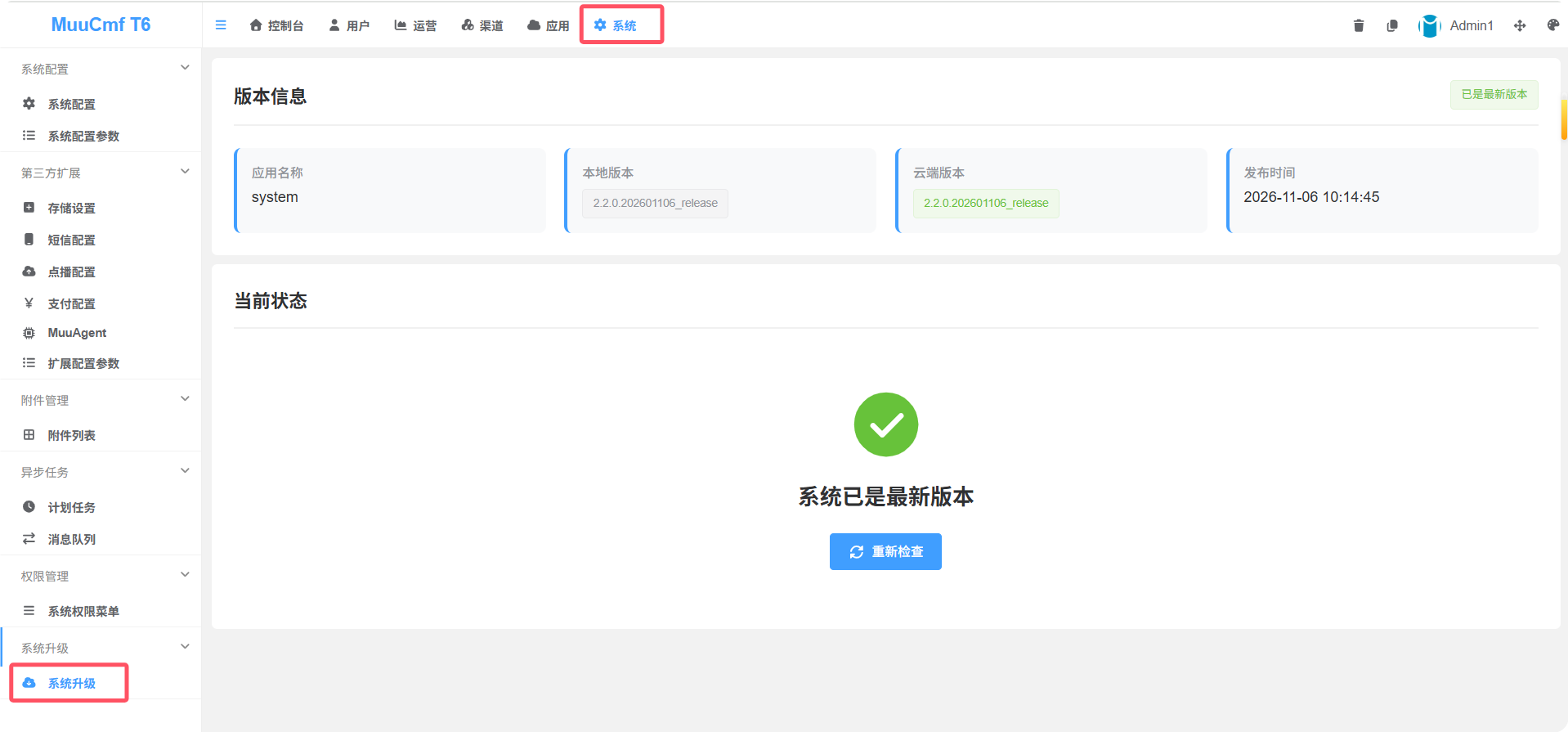 ## 3. 页面组成 系统升级页面分为版本信息区和当前状态区两部分: | 区域 | 内容 | | --- | --- | | 版本信息区 | 展示应用名称、本地版本、云端版本、发布时间四项信息;右上角显示版本状态标签(如「已是最新版本」) | | 当前状态区 | 以图标+文字形式展示系统当前状态(如绿色对勾+「系统已是最新版本」),并提供「重新检查」按钮 | ## 4. 配置项说明 ### 4.1 版本信息字段说明 | 字段 | 说明 | | --- | --- | | 应用名称 | 当前系统应用的名称(如 system) | | 本地版本 | 当前站点实际部署运行的系统版本号(如 2.2.0.202601106_release) | | 云端版本 | 云端提供的最新版本号(如 2.2.0.202601106_release) | | 发布时间 | 云端最新版本的发布时间(如 2026-11-06 10:14:45) | ### 4.2 状态说明 | 状态 | 说明 | | --- | --- | | 已是最新版本 | 本地版本与云端版本一致,系统无需升级 | | 存在新版本 | 云端版本高于本地版本,可进行升级操作(版本不同时的提示以系统实际显示为准) | ## 5. 操作方法 ### 5.1 查看版本信息 1. 进入「系统 → 系统升级 → 系统升级」页面; 2. 在「版本信息」区查看应用名称、本地版本、云端版本与发布时间; 3. 在「当前状态」区查看系统是否已是最新版本。 ### 5.2 重新检查版本 点击「当前状态」区的「重新检查」按钮,系统重新从云端获取最新版本信息,刷新版本对比与状态显示,用于确认是否有新的可升级版本。 ### 5.3 判断是否需要升级 - 若「本地版本」与「云端版本」一致,且提示「已是最新版本」,则无需升级; - 若「云端版本」高于「本地版本」,则系统存在新版本,可根据系统提供的升级方式进行更新。 ## 6. 使用建议 1. 升级前建议先备份站点数据与文件,避免升级过程中出现异常导致数据丢失; 2. 升级前关注云端「发布时间」与版本说明,了解新版本的功能变更与修复内容,并关注升级需要准备及注意的事项; 3. 版本判断以「云端版本」与「本地版本」对比为准,如显示异常可点击「重新检查」刷新; 4. 升级应在业务低峰期进行,并提前告知相关人员,减少对使用的影响; 5. 升级完成后,建议验证系统主要功能是否正常,并再次进入本页确认版本已更新为新版本; 6. 如升级失败或出现异常,请及时联系技术支持,切勿反复强行升级。 通过以上操作,即可完成对 MuuCmf T6 后台「系统升级」模块的查看与检查。


