## 文档概述 「系统配置参数」是 MuuCmf T6 后台管理系统中用于维护全部站点配置项的参数管理模块。 该模块以列表形式集中展示系统运行所需的各项配置参数(如站点域名、版权主体、联系电话、SMTP 邮件服务器、验证码类型等),并允许管理员通过「添加配置」创建新的配置项、按配置名称或标识搜索定位、按配置分组浏览,以及对已有配置项进行编辑和删除。 **核心用途:** - **统一管理配置项**:将站点域名、SMTP 邮件、用户注册等分散的系统参数集中在一个列表中,便于全局查看与维护; - **灵活新增配置项**:可新增自定义配置,并按「文本、下拉框、数字、密码、多行文本、多选」等类型定义配置的取值形式; - **快速定位配置**:支持按配置名称/标识搜索、按配置分组筛选,帮助管理员在海量配置中快速找到目标项; - **维护配置内容**:支持对配置名称、标识、类型、分组、排序等进行编辑,以及删除不再需要的配置项。 --- ## 1. 功能说明 「系统配置参数」用于对站点的所有配置参数进行增、查、改、删管理。模块中的每一个配置项都对应站点某一具体功能的取值,例如: - 「站点域名(WEB_SITE_URL)」用于设置站点访问地址; - 「版权主体(COPYRIGHT_MAIN)」用于设置站点版权归属主体; - 「SMTP服务器端口(MAIL_SMTP_PORT)」用于设置邮件服务端口; - 「用户注册开关(USER_REG_SWITCH)」用于控制用户注册方式等。 管理员可通过本模块随时查看系统现有的全部配置,新增业务所需的新配置,调整已有配置的类型、分组与排序,并清理无效配置,保证系统配置体系清晰、完整、可维护。 ## 2. 功能入口 左侧导航:**系统 → 系统配置 → 系统配置参数** 进入方式:点击顶部「系统」菜单 → 左侧「系统配置」展开 → 选择「系统配置参数」子项,右侧主区域即显示系统配置参数列表页面。 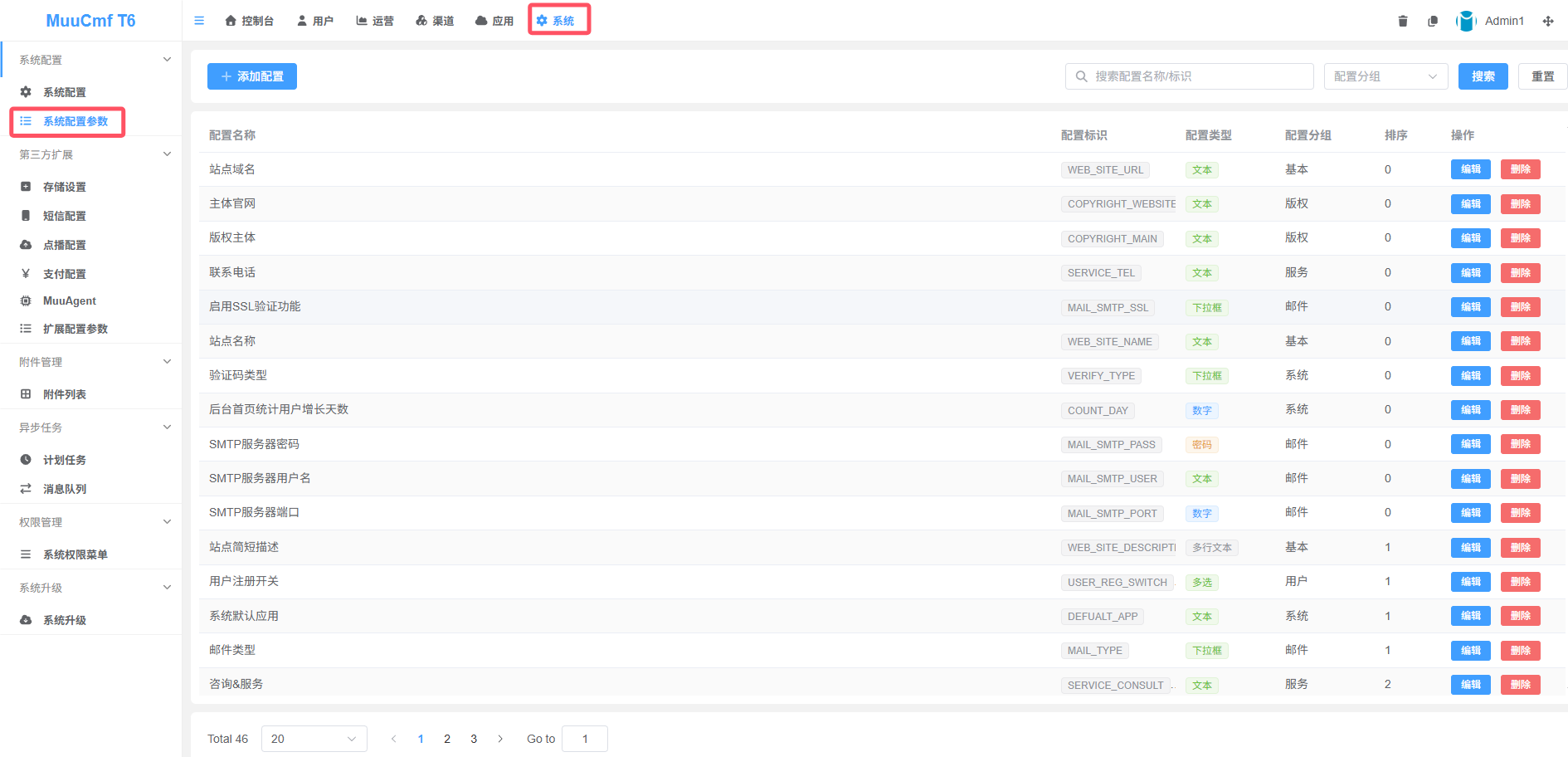 ## 3. 页面组成 系统配置参数页面分为操作区和列表区两部分: | 区域 | 内容 | | --- | --- | | 操作区 | 「+ 添加配置」按钮、配置名称/标识搜索框、配置分组下拉框、「搜索」「重置」按钮 | | 列表区 | 以表格形式展示所有配置参数及其信息,每行对应一项系统配置 | ## 4. 配置项说明 ### 4.1 列表字段说明 配置参数列表包含以下字段: | 字段 | 说明 | | --- | --- | | 配置名称 | 配置项的中文名称,用于直观识别配置用途(如「站点域名」「验证码类型」) | | 配置标识 | 配置项的唯一标识,即程序读取时使用的键名(如 WEB_SITE_URL、COPYRIGHT_MAIN、MAIL_SMTP_PORT) | | 配置类型 | 该配置取值的输入形式,决定前台/后台如何呈现和填写该配置 | | 配置分组 | 该配置所属的分组(如基本、服务、用户、系统、邮件、版权),用于归类展示 | | 排序 | 配置项在分组内的显示顺序,数值越小越靠前 | | 操作 | 针对当前配置项的操作,包括「编辑」与「删除」 | ### 4.2 配置类型说明 配置类型决定了配置值的输入方式,常见类型如下: | 配置类型 | 用途说明 | 举例 | | --- | --- | --- | | 文本 | 单行文本输入,适用于名称、地址等短文本 | 站点域名、版权主体、联系电话 | | 多行文本 | 多行文本输入,适用于较长的描述性内容 | 站点简短描述 | | 下拉框 | 从预设选项中单选,适用于固定选项的配置 | 启用SSL验证功能、验证码类型 | | 数字 | 数值输入,适用于天数、端口等数字型配置 | SMTP服务器端口、后台首页统计用户增长天数 | | 密码 | 密码形式输入,内容加密显示,适用于敏感信息 | SMTP服务器密码 | | 多选 | 从预设选项中多选,适用于可同时启用多项的配置 | 用户注册开关 | ### 4.3 常见配置分组 系统配置参数按业务归属分为多个分组,便于归类管理: | 分组 | 常见配置 | | --- | --- | | 基本 | 站点域名、站点名称、站点简短描述等站点基础信息 | | 服务 | 联系电话等对外服务联系方式 | | 用户 | 用户注册开关等用户相关配置 | | 系统 | 验证码类型、后台首页统计用户增长天数等系统参数 | | 邮件 | 启用SSL验证、SMTP服务器端口、用户名、密码等邮件配置 | | 版权 | 版权主体、主体官网等版权信息 | ## 5. 操作方法 ### 5.1 新增配置 1. 进入「系统配置 → 系统配置参数」页面; 2. 点击「+ 添加配置」按钮,弹出新增配置表单; 3. 填写配置名称、配置标识,并选择配置类型; 4. 选择配置所属的配置分组,并按需设置排序; 5. 确认无误后点击「保存」提交,新配置项即出现在列表中。  ### 5.2 搜索与筛选 - **搜索**:在输入框中输入配置名称或配置标识关键词,点击「搜索」,系统按名称/标识匹配并展示符合条件的配置项; - **分组筛选**:通过「配置分组」下拉框选择分组(如基本、服务、用户、系统、邮件、版权),可只展示该分组的配置; - **重置**:点击「重置」按钮,清空搜索和筛选条件,恢复显示全部配置参数。 ### 5.3 编辑配置 1. 在配置列表中找到目标配置项; 2. 点击该配置项「操作」栏中的「编辑」按钮,弹出编辑表单; 3. 修改配置名称、配置标识、配置类型、配置分组或排序等需要调整的信息; 4. 点击「保存」提交修改,列表中的对应信息即更新。 ### 5.4 删除配置 1. 在配置列表中找到待删除的目标配置项; 2. 点击该配置项「操作」栏中的「删除」按钮; 3. 系统弹出删除确认提示,确认无误后点击「确定」; 4. 删除成功后,该配置项从列表中移除。 说明:删除配置项会移除该配置及其取值,可能影响依赖该配置的系统功能,请谨慎操作。 ## 6. 使用建议 1. 新增配置时,配置标识建议使用规范、唯一的英文键名(如 WEB_SITE_URL),避免与已有标识冲突; 2. 配置类型应根据取值形式合理选择(文本/多行文本/下拉框/数字/密码/多选),确保配置填写方便、取值正确; 3. 配置分组和排序建议按业务逻辑统一规划,保证列表展示清晰、便于定位; 4. 删除配置项前,务必确认系统中已无功能依赖该配置,删除操作不可恢复; 5. 涉及邮件密码、站点安全等敏感配置,请由具备系统管理权限的账号操作,并妥善保管。 通过以上操作,即可完成对 MuuCmf T6 后台「系统配置参数」模块的日常管理。


