## 文档概述 「系统配置」是 MuuCmf T6 后台管理系统中用于维护站点全局运行参数的核心模块,位于主导航栏「系统」下。该模块集中管理站点的对外展示信息、服务联系方式、用户注册与登录规则、系统级运行参数、SMTP 邮件发送服务以及版权归属信息,涵盖站点从「搭建上线、日常运营到对外展示」的全链路配置需求。 通过本模块,管理员可以在无需修改代码的情况下,灵活完成以下工作: - **站点形象配置**:设置站点域名、名称、简介、LOGO、统计代码与 ICP 备案号,塑造站点对外形象; - **对外服务对接**:配置联系电话、咨询与服务、商务合作的联系方式,以及客服、公众号二维码,方便用户沟通与关注; - **用户规则管理**:控制注册/登录方式、验证码显示场景、快捷登录、手机号绑定、昵称规则及用户名长度,决定用户在前端的注册与使用体验; - **系统运行参数**:设置后台统计范围、验证码类型、默认应用、站点开关、关站提示、访问类型与开发者模式,管理站点运行状态; - **邮件服务配置**:通过 SMTP 服务器配置邮件发送能力,用于发送验证码、通知等系统邮件; - **版权信息维护**:配置版权主体名称与主体官网,规范站点版权归属展示。 --- ## 一、基本 ### 1. 功能说明 「基本」用于配置站点对外展示的基础信息,包括站点域名、名称、简短描述、LOGO、统计代码及 ICP 备案号。这些信息直接决定站点被访问时的地址正确性、形象呈现及合规展示,是网站正常运行和对外推广的基础。 ### 2. 功能入口 左侧导航:**系统 → 系统配置 → 基本** ### 3. 配置项说明 | 配置项 | 用途说明 | 使用说明 | | --- | --- | --- | | 站点域名 | 站点访问的完整域名地址 | 用于需要绝对地址的场景,必须包含协议前缀(如 `https://www.example.com`);定时任务无请求域名时使用该地址 | | 站点名称 | 网站的名称 | 填写站点对外展示的名称,如「MuuCmf云课堂演示站」 | | 站点简短描述 | 网站的一句话简介 | 简要说明系统类型、技术栈与主要用途,用于向访问者介绍站点 | | 站点LOGO | 网站的标志图片 | 点击「上传」选择图片;支持 JPG、PNG 格式 | | 统计代码 | 第三方网站流量统计代码 | 粘贴用于统计网站访问量的第三方代码(推荐百度统计),用于了解站点访问情况 | | ICP备案 | 网站 ICP 备案号 | 填写已备案的 ICP 备案号 | | 公安备案 | 网站 公安 备案号 | 填写已备案的 公安 备案号 | ### 4. 操作方法 1. 进入「系统配置 → 基本」页面; 2. 依次填写站点域名、站点名称、站点简短描述; 3. 点击「站点LOGO」旁的「上传」按钮,选择并上传站点 LOGO 图片; 4. 在「统计代码」处粘贴第三方统计代码,在「ICP备案」处填写备案号; 5. 确认无误后点击「保存」,配置即生效。 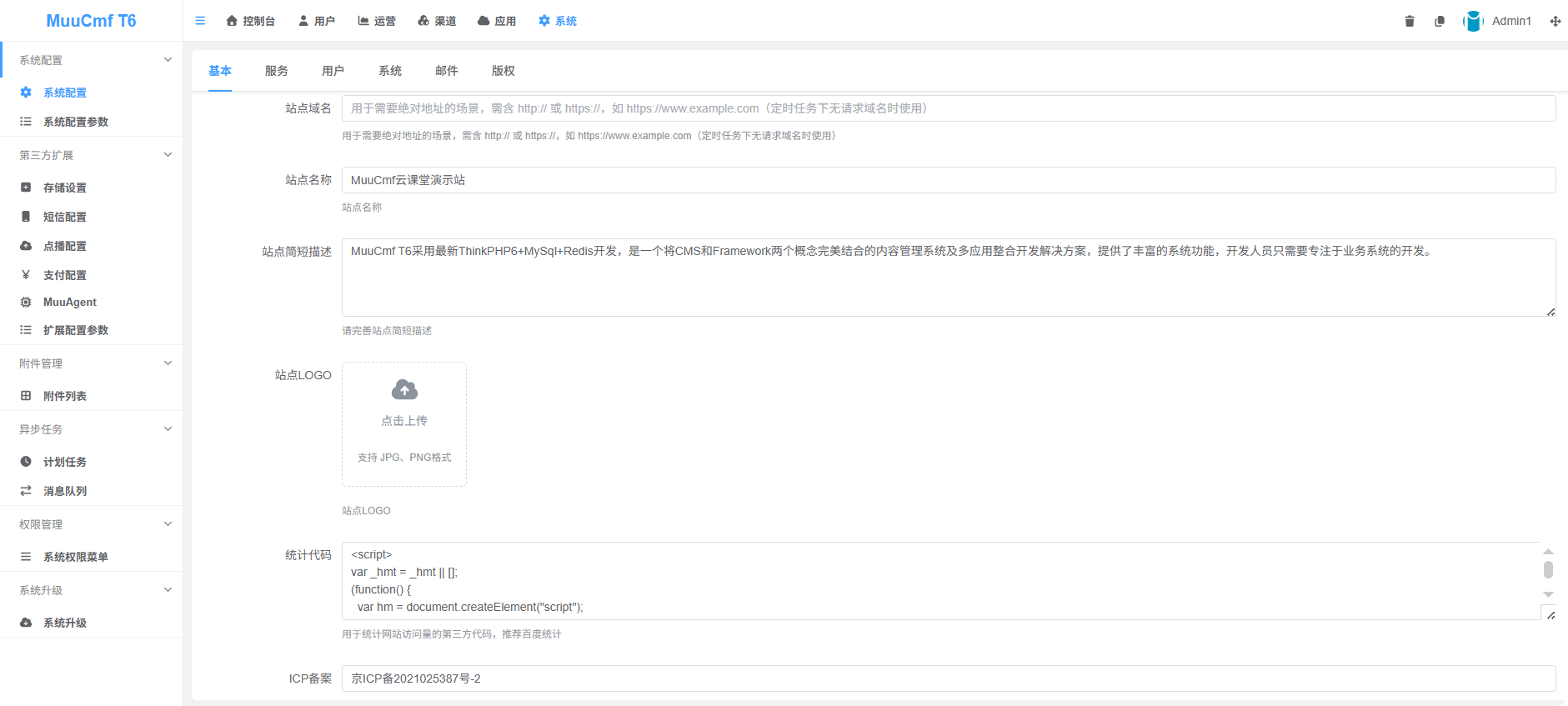 ### 5. 使用建议 - 站点域名务必包含 `http://` 或 `https://` 协议前缀,避免生成错误链接; - 站点名称、简介建议与品牌定位一致,保证对外形象统一; - LOGO 图片建议使用清晰、符合尺寸要求的 JPG 或 PNG 图,保证前台展示效果; - 备案号需与工信部备案信息一致,确保站点合规。 --- ## 二、服务 ### 1. 功能说明 「服务」用于配置站点对外公布的联系方式及二维码信息,包括联系电话、咨询与服务的邮箱或电话、商务合作的联系方式,以及客服二维码和公众号二维码。合理配置本页信息,可方便用户咨询产品、获取售后服务、洽谈商务合作,并通过扫码关注公众号沉淀用户。 ### 2. 功能入口 左侧导航:**系统 → 系统配置 → 服务** ### 3. 配置项说明 | 配置项 | 用途说明 | 使用说明 | | --- | --- | --- | | 联系电话 | 站点对外公布的联系电话 | 填写客服联系电话号码 | | 咨询&服务 | 用户咨询与售后服务的联系方式 | 可填写邮箱或电话号码 | | 商务合作 | 商务合作洽谈的联系方式 | 可填写邮箱或电话号码 | | 客服二维码 | 客服人员的二维码图片 | 上传客服二维码,供用户扫码联系 | | 公众号二维码 | 站点公众号的二维码图片 | 上传公众号二维码,供用户扫码关注 | ### 4. 操作方法 1. 进入「系统配置 → 服务」页面; 2. 填写联系电话、咨询&服务、商务合作的邮箱或电话号码; 3. 上传客服二维码和公众号二维码图片; 4. 确认无误后点击「保存」,配置即生效。 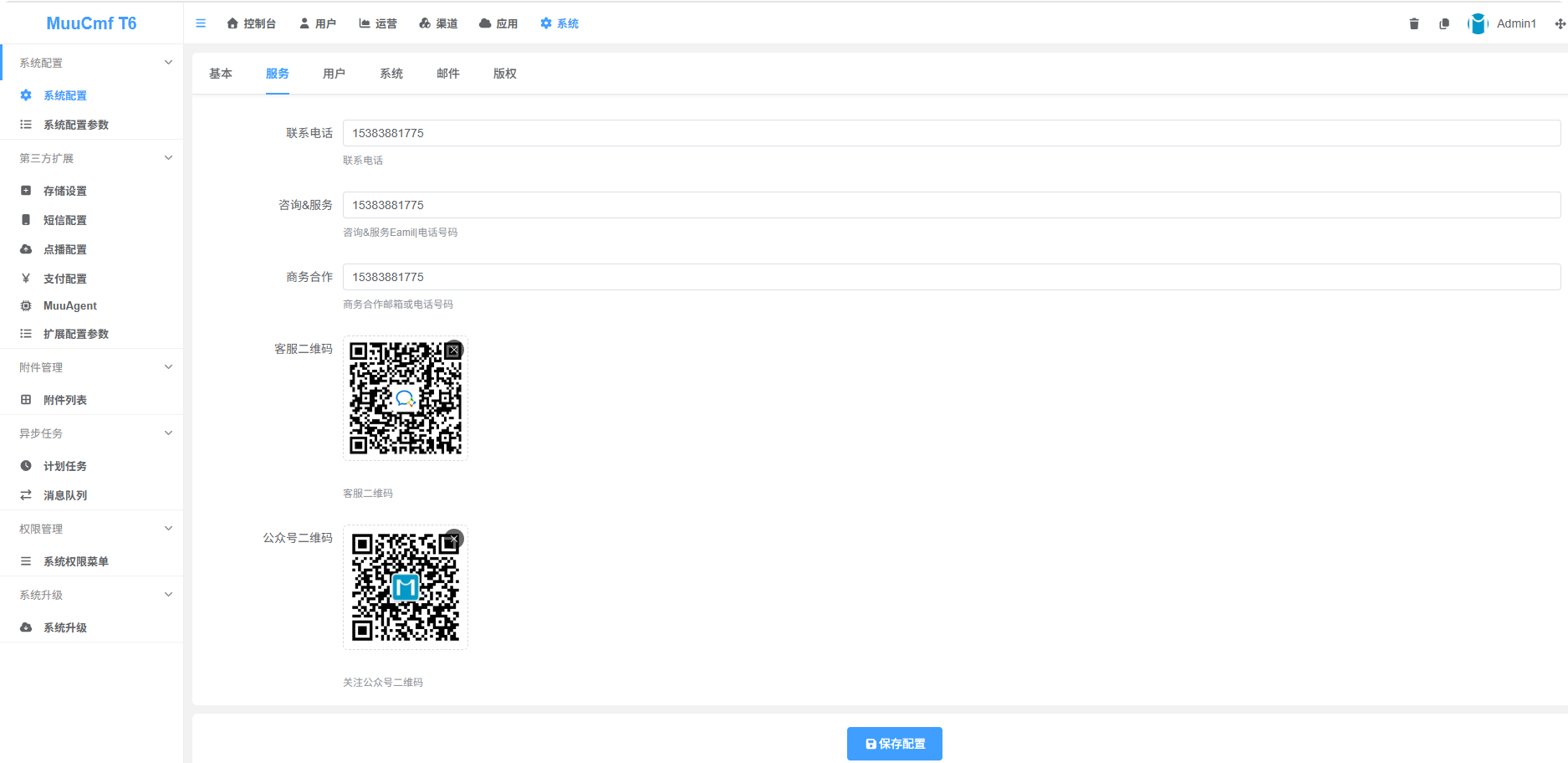 ### 5. 使用建议 - 各联系方式建议填写真实、常用且有效的信息,确保用户可正常触达; - 二维码图片请使用清晰、可正常扫描的图片,避免失效; - 商务合作与咨询服务若为同一入口,可填写相同联系方式,保持一致。 --- ## 三、用户 ### 1. 功能说明 「用户」用于配置用户在前端的注册与登录规则,包括注册/登录方式的开放范围、验证码显示场景、快捷登录、手机号绑定、注册昵称设置及用户名长度限制等。通过本页配置,可灵活控制用户注册登录的便利性与安全性,直接影响站点的用户增长和账号管理体验。 ### 2. 功能入口 左侧导航:**系统 → 系统配置 → 用户** ### 3. 配置项说明 | 配置项 | 用途说明 | 使用说明 | | --- | --- | --- | | 用户注册开关 | 控制开放的用户注册方式 | 勾选可用的注册方式:用户名、邮箱、手机号 | | 用户登录开关 | 控制允许的用户登录方式 | 勾选可用的登录方式:用户名、邮箱、手机号、扫码登录 | | 验证码配置 | 控制验证码的显示场景 | 勾选需要显示验证码的场景:注册、登录、密码重置 | | 用户快捷登录 | 是否启用快捷登录弹窗 | 选择「启用」后,页面会弹出快捷登录框 | | 手机号绑定开关 | 是否启用手机号绑定 | 选择「开启」后,用户下单前需先强制绑定手机号 | | 用户注册昵称开关 | 注册时是否可直接设置昵称 | 选择「开启」后,用户注册时可自行设置昵称 | | 用户昵称前缀 | 系统自动生成昵称时的前缀 | 填写前缀文字(如「muu」),用于自动生成昵称 | | 用户名长度最小值 | 用户名最短长度 | 填写数值(如 2) | | 用户名长度最大值 | 用户名最长长度 | 填写数值(如 32) | | 昵称长度最小值 | 用户昵称最短长度 | 填写数值(如 2) | | 昵称长度最大值 | 用户昵称最长长度 | 填写数值(如 32) | | 保留用户名和昵称 | 禁止注册的用户名和昵称关键词 | 填写被禁止使用的关键词,多个用英文逗号「,」隔开(如「管理员,测试,admin,垃圾」);包含这些关键词即无法注册;用户名仅限英文字母、下划线「_」、数字等字符 | | 用户等级设置 | 用户等级名称及对应积分/经验阈值 | 按「阈值:等级名称」格式逐行设置(如「0:LV1 实习」「50:LV2 试用」「100:LV3 转正」「200:LV4 助理」),用于按成长值划分用户等级 | | 用户注册服务协议 | 用户注册时展示的服务协议内容 | 在富文本编辑器中编写协议正文,并可使用工具栏(加粗、斜体、下划线、对齐、列表、链接、图片等)排版,保存后注册页即展示该协议 | | 用户隐私条款 | 用户隐私条款的文本内容 | 在富文本编辑器中编写条款正文并排版,编辑完成后点击「保存配置」生效,用于告知用户隐私处理规则 | ### 4. 操作方法 1. 进入「系统配置 → 用户」页面; 2. 在注册开关、登录开关、验证码配置中勾选需要开放的方式与场景; 3. 按需开启/关闭用户快捷登录、手机号绑定、注册昵称等开关; 4. 填写用户昵称前缀,以及用户名长度、昵称长度的最小值和最大值; 5. 在「保留用户名和昵称」中填写禁止注册的关键词,多个用英文逗号隔开; 6. 在「用户等级设置」中按「阈值:等级名称」格式维护等级列表; 7. 在「用户注册服务协议」「用户隐私条款」的富文本编辑器中编写并排版对应正文; 8. 确认无误后点击「保存」/「保存配置」,配置即生效。 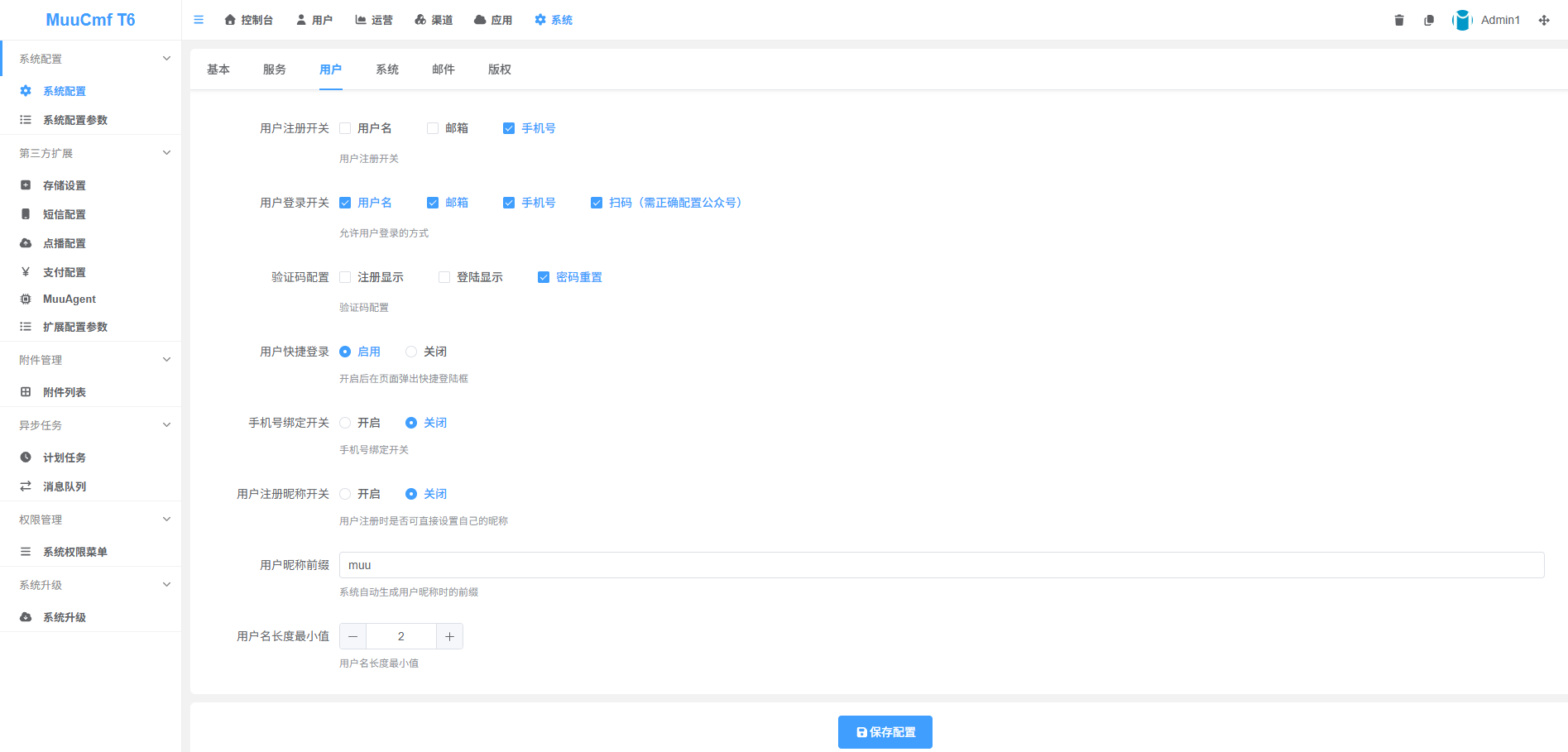 ### 5. 使用建议 - 扫码登录依赖公众号的正确配置,启用前请确认公众号已配置完善; - 用户名长度范围建议结合实际业务设置,避免过短导致重名、过长影响记忆。 --- ## 四、系统 ### 1. 功能说明 「系统」用于配置后台与站点的系统级运行参数,包括后台首页用户增长统计天数、验证码类型、系统默认应用、站点开关、关站提示文字、站点访问类型、开发者模式及配置分组等。这些参数决定后台数据展示、站点可用状态、访问控制与开发调试方式,是系统运行层面的核心设置。 ### 2. 功能入口 左侧导航:**系统 → 系统配置 → 系统** ### 3. 配置项说明 | 配置项 | 用途说明 | 使用说明 | | --- | --- | --- | | 后台首页统计用户增长天数 | 后台首页统计的用户增长时间范围 | 填写天数(如 10),默认统计最近半个月的用户增长情况 | | 验证码类型 | 验证码的显示形式 | 选择类型,如「英文+数字」 | | 系统默认应用 | 系统默认加载的应用标识 | 填写应用标识(如 micro),留空默认 index | | 关闭站点 | 是否临时关闭站点 | 选择「开启」后,站点对外关闭,其他用户无法访问,管理员可正常访问 | | 关站提示文字 | 站点关闭时的提示语 | 填写关站提示文字,如「网站正在更新维护,请稍候再试。」 | | 站点访问类型 | 站点页面是否需要登录才能访问 | 选择「开放访问」表示不强制登录;也可设置为需要登录 | | 开启开发者模式 | 是否开启开发者模式 | 选择「开启」后进入开发者模式,便于调试与开发 | | 配置分组 | 切换/定位当前编辑的配置分组 | 通过下拉框选择要配置的分组(如用户、系统、邮件、版权等),页面随之切换至对应配置 | | Auth配置 | 系统权限认证(Auth)开关与类型参数 | 逐行填写配置项,如「AUTH_ON:1」(开启权限认证)、「AUTH_TYPE:2」(认证类型),用于控制权限认证机制 | | 自定义Auth类 | 是否启用自定义 Auth 认证类 | 如需自定义认证逻辑,可配置使用自定义的 Auth.class.php 类 | | 后台允许访问IP | 允许访问后台的 IP 白名单 | 填写允许访问后台的 IP,多个用英文逗号「,」分隔;若不配置,表示不限制 IP 访问 | ### 4. 操作方法 1. 进入「系统配置 → 系统」页面; 2. 通过「配置分组」下拉框选择要配置的分组,切换至对应配置; 3. 填写后台首页统计用户增长天数,选择验证码类型; 4. 填写系统默认应用标识,按需开启/关闭站点及设置关站提示文字; 5. 选择站点访问类型,按需开启或关闭开发者模式; 6. 如需权限认证,在「Auth配置」中填写 AUTH_ON、AUTH_TYPE 等参数,并按需配置自定义 Auth 类; 7. 如需限制后台访问来源,在「后台允许访问IP」中填写 IP 白名单(多个用英文逗号分隔); 8. 确认无误后点击「保存」,配置即生效。 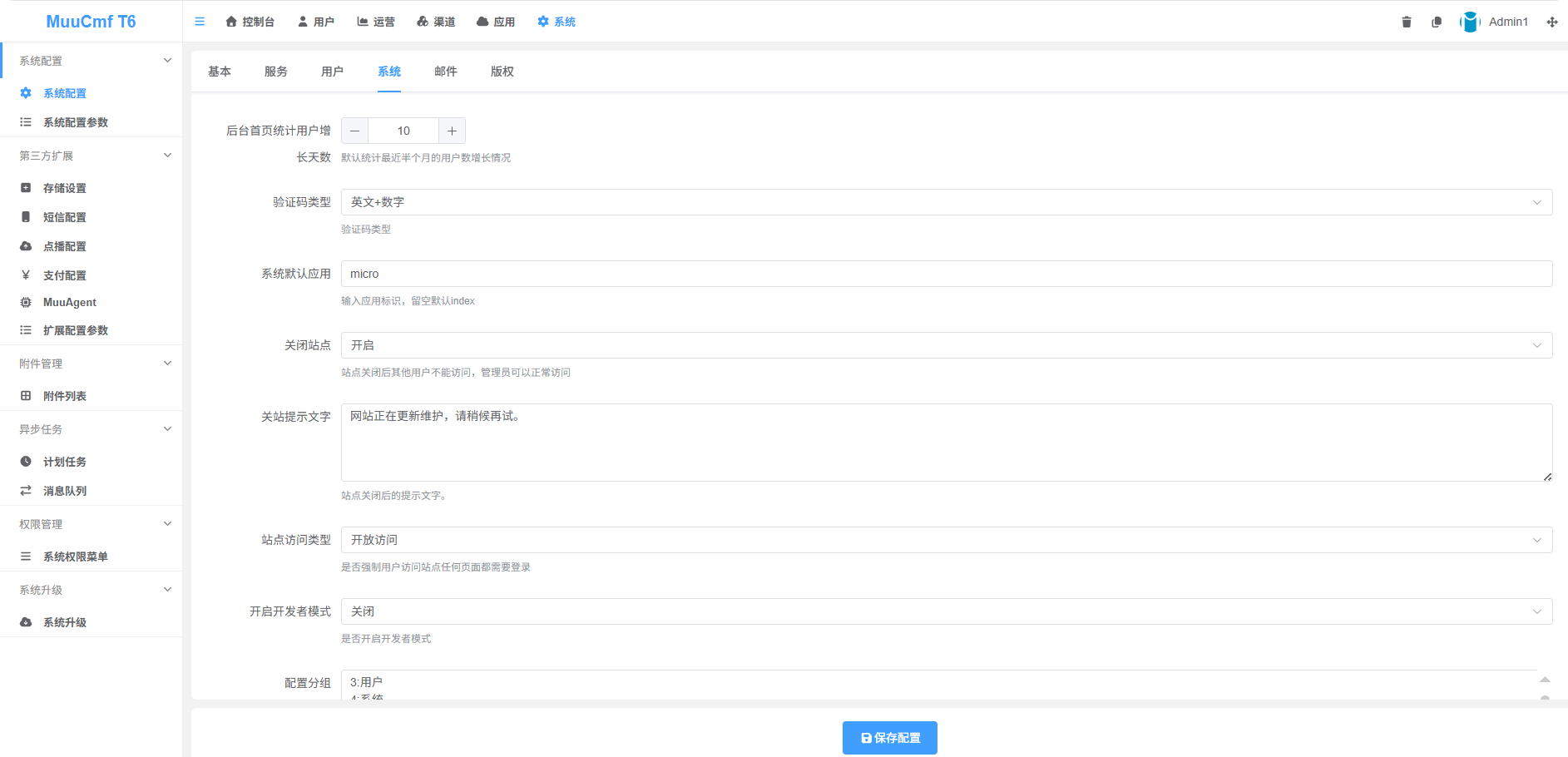 ### 5. 使用建议 - 开发者模式仅供开发调试使用,正式环境建议保持关闭; - 站点访问类型若设为强制登录,会提升安全但降低访问便利性,请结合业务权衡。 --- ## 五、邮件 ### 1. 功能说明 「邮件」用于配置系统的 SMTP 邮件发送服务,包括 SSL 验证、SMTP 服务器地址与端口、发送账号与密码、邮件类型及发送测试等。配置完成后,系统即可通过该服务向用户发送验证码、通知等邮件,是站内邮件通知功能正常运行的前提。 ### 2. 功能入口 左侧导航:**系统 → 系统配置 → 邮件** ### 3. 配置项说明 | 配置项 | 用途说明 | 使用说明 | | --- | --- | --- | | 启用SSL验证功能 | 是否启用 SMTP 加密验证 | 选择「开启」启用 SSL 验证功能 | | SMTP服务器端口 | 邮件服务器的连接端口 | 填写端口号(如 465,默认 25) | | SMTP服务器用户名 | 发送邮件的账号 | 填写完整的邮箱用户名,如 `t6@hoomuu.cn` | | SMTP服务器密码 | 发送邮件的账号密码 | 填写对应的邮箱密码 | | 邮件类型 | 邮件发送方式 | 选择「SMTP模块发送」;如选择服务器内置 Mail 服务,则无需填写下方 SMTP 服务器信息 | | SMTP服务器 | 邮件服务器的地址 | 填写 SMTP 服务器地址 | | 邮件发送测试 | 测试邮件接收地址 | 填写测试邮箱地址,用于验证邮件配置是否生效 | ### 4. 操作方法 1. 进入「系统配置 → 邮件」页面; 2. 按需开启「启用SSL验证功能」,填写 SMTP 服务器端口; 3. 填写 SMTP 服务器用户名、密码及 SMTP 服务器地址; 4. 选择邮件类型(推荐「SMTP模块发送」); 5. 在「邮件发送测试」填写测试邮箱并发送测试,验证配置成功后即可正常使用。 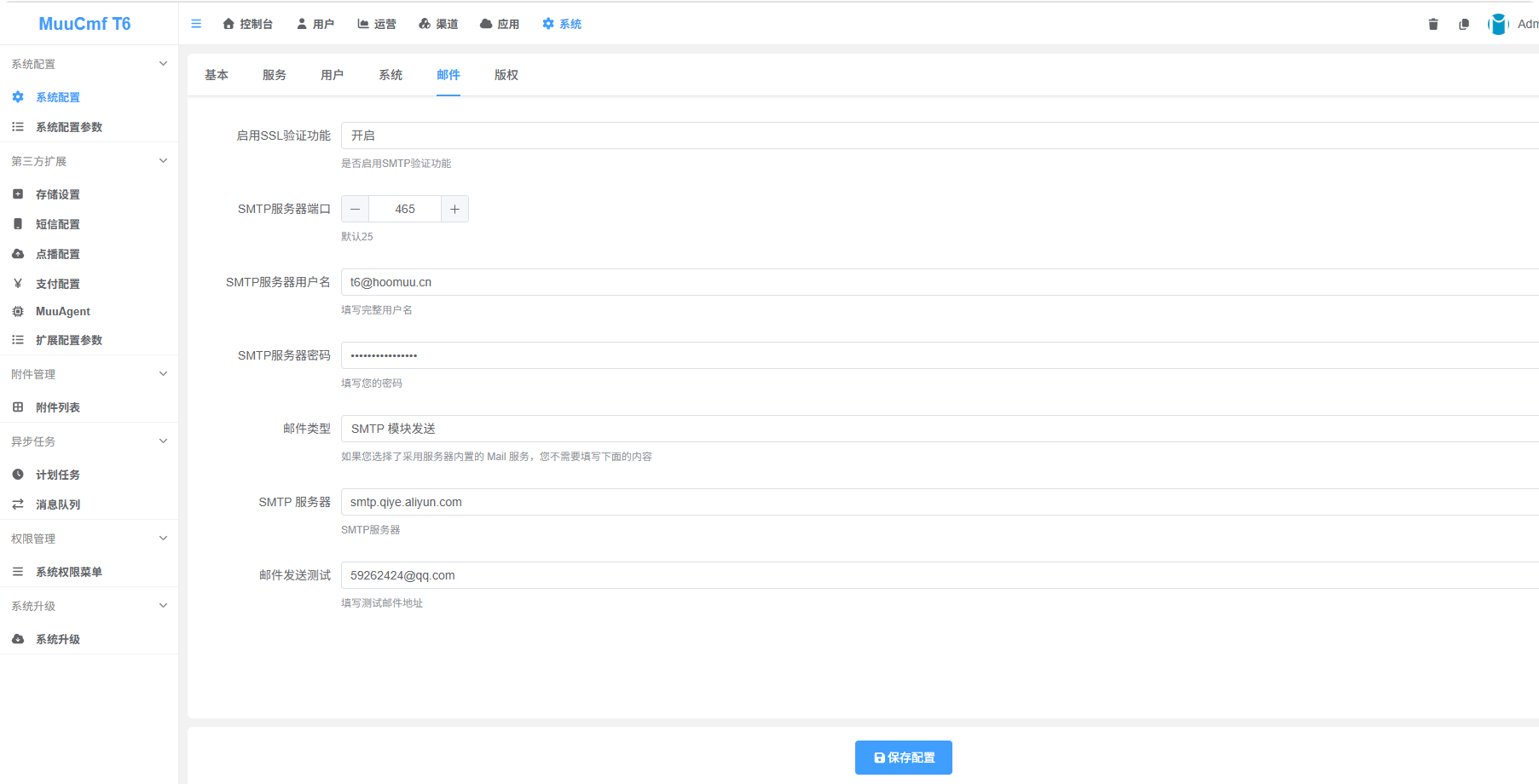 ### 5. 使用建议 - SSL 开启时请使用对应加密端口(如 465);端口需与 SMTP 服务商支持方式一致; - 请妥善保管 SMTP 账号密码,避免泄露导致邮件服务被滥用。 --- ## 六、版权 ### 1. 功能说明 「版权」用于配置站点的版权归属信息,包括版权主体名称和主体官网地址。配置后版权信息可用于网站页脚等位置展示,规范版权归属声明,体现企业或组织主体身份。 ### 2. 功能入口 左侧导航:**系统 → 系统配置 → 版权** ### 3. 配置项说明 | 配置项 | 用途说明 | 使用说明 | | --- | --- | --- | | 版权主体 | 版权归属的主体名称 | 填写公司或组织名称,如「北京火木科技有限公司」 | | 主体官网 | 版权主体的官方网站地址 | 填写官网链接,如 `https://www.muucmf.cc/` | ### 4. 操作方法 1. 进入「系统配置 → 版权」页面; 2. 填写版权主体名称和主体官网地址; 3. 确认无误后点击「保存」,配置即生效。 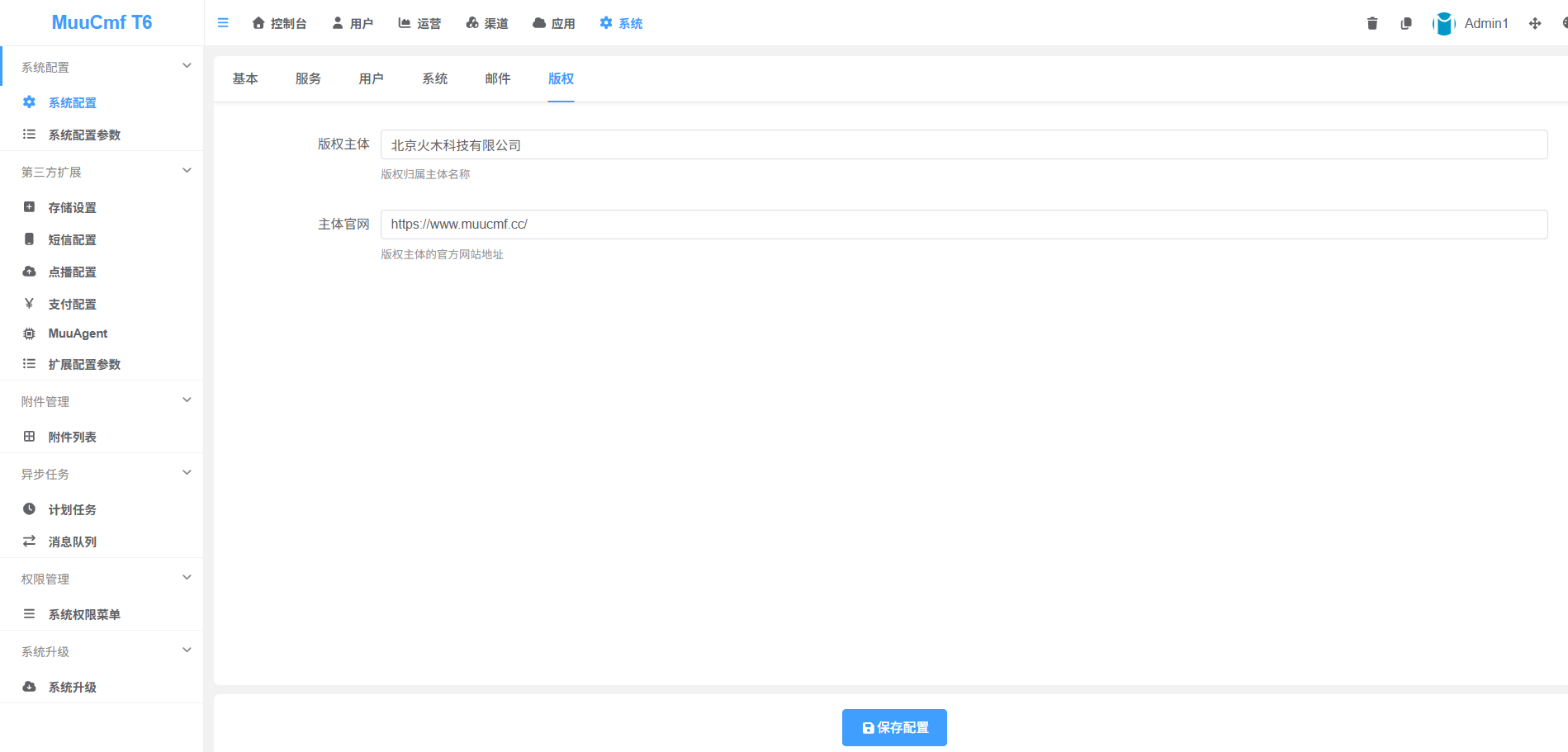 ### 6. 使用建议 - 版权主体名称请与营业执照或主体资质信息保持一致; - 主体官网请填写真实可访问的官方地址,避免链接失效。 ---


