## 文档概述 「公告管理」是 MuuCmf T6 后台管理系统中用于统一维护平台公告内容的列表型模块。 本模块以**表格列表 + 弹窗表单**的形式集中管理所有公告:管理员可新增、编辑、删除公告,设置公告类型(文字 / 图片)、排序与上下线状态,并支持按标题检索、批量启停与批量删除。公告发布后,会在小程序、公众号、H5 等前端渠道展示,用于向用户推送平台通知、活动公告、版本提醒、重要提示等信息。 **核心用途:** - **统一发布平台通知**:通过公告向用户传达活动、规则、版本、合规提示等重要信息; - **两种公告类型**:支持「文字」公告(直接填写正文)与「图片」公告(上传公告图片); - **灵活上下线**:通过状态开关控制公告是否在前端展示,可暂存后再发布; - **批量维护**:支持批量启用、批量禁用、批量删除,便于大批量管理; - **快速检索**:按公告标题关键字搜索,快速定位目标公告。 > **说明**:本模块位于「运营」栏目下,与「搜索关键字、资金管理、消息中心、积分管理」等运营功能并列;消息模板、发送任务等属于「消息中心」,与公告管理相互独立。 --- ## 1. 功能说明 「公告管理」用于维护前端展示的平台公告,具体规则如下: 1. **公告类型**:每条公告为「文字」或「图片」之一——文字公告直接填写正文内容;图片公告上传海报/通知图作为展示内容; 2. **状态控制**:状态为「启用」时公告在前端可见;「禁用」后前端不再展示,可保留记录待后续重新发布; 3. **排序**:通过排序值决定公告在前端的展示先后顺序,数值越小越靠前; 4. **时间记录**:系统自动记录公告的创建时间与最近一次更新时间,不可手动修改; 5. **批量操作**:勾选多条公告后可统一启用、禁用或删除; 6. **检索定位**:支持按标题关键字搜索,规则较多时可快速查找。 ## 2. 功能入口 左侧导航:**运营 → 公告管理** 进入方式:点击顶部「运营」菜单 → 左侧「公告管理」分组 → 选择「公告管理」子项,右侧主区域即显示公告列表页面。 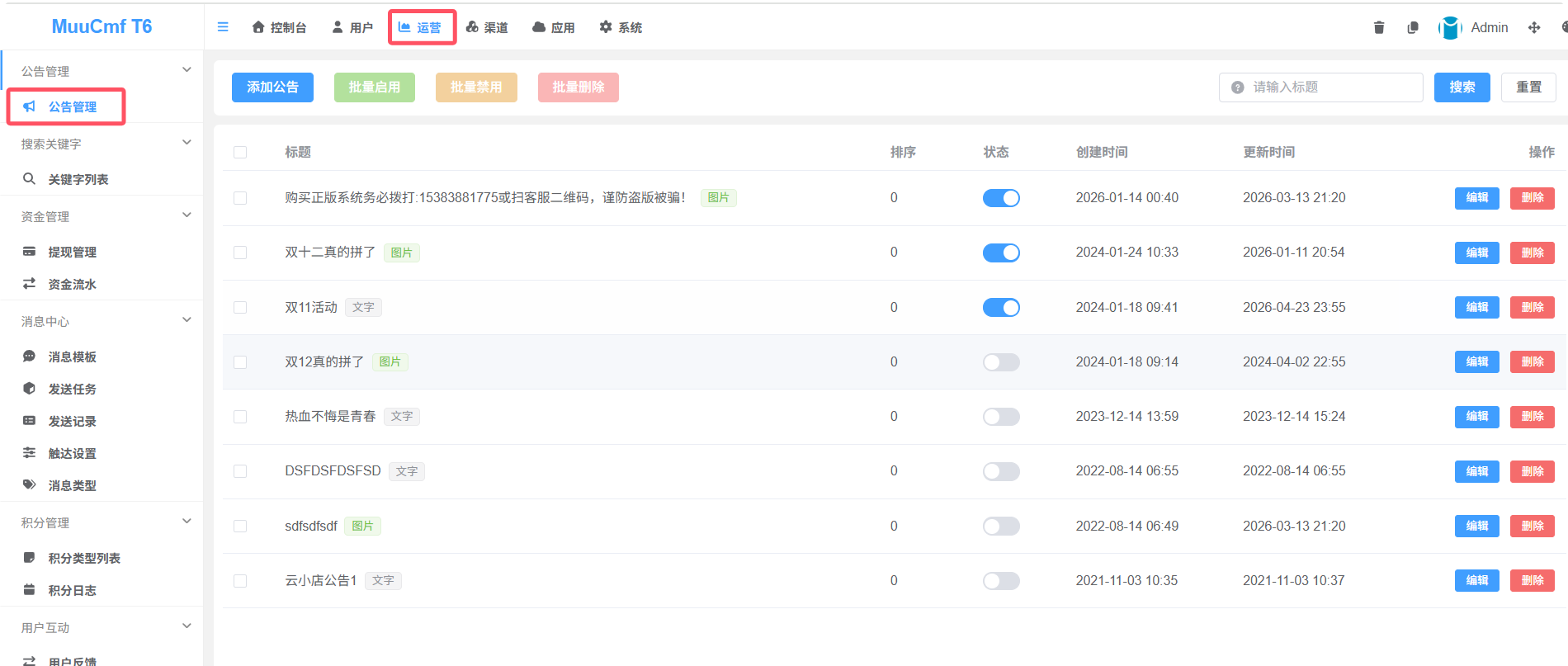 ## 3. 页面组成 页面自上而下分为操作区、列表区、分页区三部分: | 区域 | 内容 | | --- | --- | | 操作区(左) | 「添加公告」「批量启用」「批量禁用」「批量删除」按钮 | | 操作区(右) | 标题搜索框(占位提示「请输入标题」)、「搜索」「重置」按钮 | | 列表区 | 表格展示复选框、标题(含类型标签)、排序、状态、创建时间、更新时间、操作 | | 分页区 | 页面底部显示公告总数、每页条数与页码跳转 | ## 4. 配置项说明 ### 4.1 列表字段说明 | 字段 | 说明 | | --- | --- | | 复选框 | 用于多选,配合批量启用/禁用/删除使用 | | 标题 | 公告名称,既是后台识别与搜索依据,也作为前端公告标题展示;标题旁带类型标签 | | 类型标签 | 标注公告类型:「文字」或「图片」,随标题一同显示 | | 排序 | 公告在前端的展示顺序,数值越小越靠前 | | 状态 | 公告是否上线:开启(蓝色)为启用、前端可见;关闭(灰色)为禁用、前端不展示 | | 创建时间 | 公告首次新增保存的时间,系统自动生成 | | 更新时间 | 公告最近一次编辑保存的时间,系统自动生成 | | 操作 | 单条公告操作:「编辑」修改公告内容;「删除」删除公告 | ### 4.2 操作按钮说明 | 按钮 | 用途说明 | | --- | --- | | 添加公告 | 新建一条公告,填写标题、类型、内容、排序、状态等 | | 批量启用 | 将勾选的多条公告统一设为启用(上线) | | 批量禁用 | 将勾选的多条公告统一设为禁用(下线) | | 批量删除 | 一次性删除勾选的多条公告,删除后不可恢复 | | 搜索 | 输入公告标题关键字,检索匹配的公告 | | 重置 | 清空搜索条件,恢复显示全部公告 | ## 5. 操作方法 ### 5.1 新增公告 1. 进入「运营 → 公告管理」页面; 2. 点击左上角「添加公告」按钮,打开公告编辑弹窗; 3. 填写公告标题; 4. 选择公告类型: - **文字**:在内容框中填写公告正文; - **图片**:上传公告图片(活动海报、通知图等); 5. 设置排序值; 6. 选择状态:「启用」直接发布,或「禁用」暂存; 7. 确认信息无误后保存,列表中即出现新增公告。 ### 5.2 编辑公告 1. 在列表中找到目标公告,点击右侧「编辑」; 2. 在弹窗中修改标题、类型、内容、排序或状态; 3. 修改完成后保存,「更新时间」自动刷新为当前时间。 ### 5.3 单条启停 找到目标公告,直接点击「状态」列的开关:蓝色为启用(上线),灰色为禁用(下线),点击即可切换。 ### 5.4 删除单条公告 1. 在目标公告右侧点击「删除」; 2. 确认弹窗提示后,该公告被移除;删除后数据不可恢复。 ### 5.5 批量操作 1. 勾选列表左侧复选框,选中一条或多条目标公告(表头复选框可全选当前页); 2. 按需点击「批量启用」「批量禁用」或「批量删除」; 3. 确认后执行对应操作;批量删除无法找回,操作前请核对勾选条目。 ### 5.6 搜索与重置 - **搜索**:在右上角搜索框输入公告标题关键字,点击「搜索」筛选匹配公告; - **重置**:点击「重置」清空搜索条件,恢复全部公告列表。 ### 5.7 验证上线效果 1. 将公告状态设为「启用」后,打开前端对应渠道(小程序 / 公众号 / H5); 2. 查看公告入口是否展示该条公告,标题、文字内容或图片是否正确; 3. 若未展示,确认状态为启用、排序值合理,并清除前端缓存后重新查看。 ## 6. 使用建议 1. 重要公告建议排在前列(排序值较小),保证用户优先看到;活动到期后及时禁用或删除,避免展示过期信息; 2. 图片公告需控制图片尺寸与大小,确保在小程序、公众号、H5 等渠道正常加载; 3. 正式发布前可先设为「禁用」预览内容,确认无误后再启用上线; 4. 批量删除风险较高,操作前先核对勾选列表,避免误删有效公告; 5. 公告内容须符合平台合规要求,不发布违规、敏感或虚假宣传内容; 6. 标题应简洁明确,便于后台检索,也便于用户在前端快速理解公告主题; 7. 不同渠道若展示规则不同,发布前建议分别在对应端验证展示效果。 ## 附录:常见问题排查 | 问题现象 | 排查方向 | | --- | --- | | 前端看不到已添加的公告 | 确认公告状态为「启用」;清除前端缓存;检查公告排序是否被其他靠前公告遮挡 | | 图片公告不显示 | 检查图片是否上传成功、尺寸大小是否合适;确认图片链接可公网访问 | | 找不到目标公告 | 使用标题关键字搜索;检查是否被筛选条件或分页遗漏 | | 批量删除后无法恢复 | 批量删除不可恢复,操作前先核对清单;必要时按原内容重新添加 | 通过以上操作,即可完成 MuuCmf T6 后台「公告管理」的配置与维护。


