# MuuCmf应用管理使用文档 # 概述 MuuCmf后台【应用】模块下的应用管理,提供云端应用在线**安装、升级、卸载、配置、权限管理**能力,内置云课堂、付费社群、云直播、云小店、积分商城、资料下载等 Muu\+ 生态应用,支持模块化扩展系统能力,是系统扩展业务功能的核心入口。 **界面入口:**后台顶部导航菜单【应用】→【应用商店】,左侧区分**云端(应用商店)、本地(应用管理)**两个分类。 # 页面布局说明 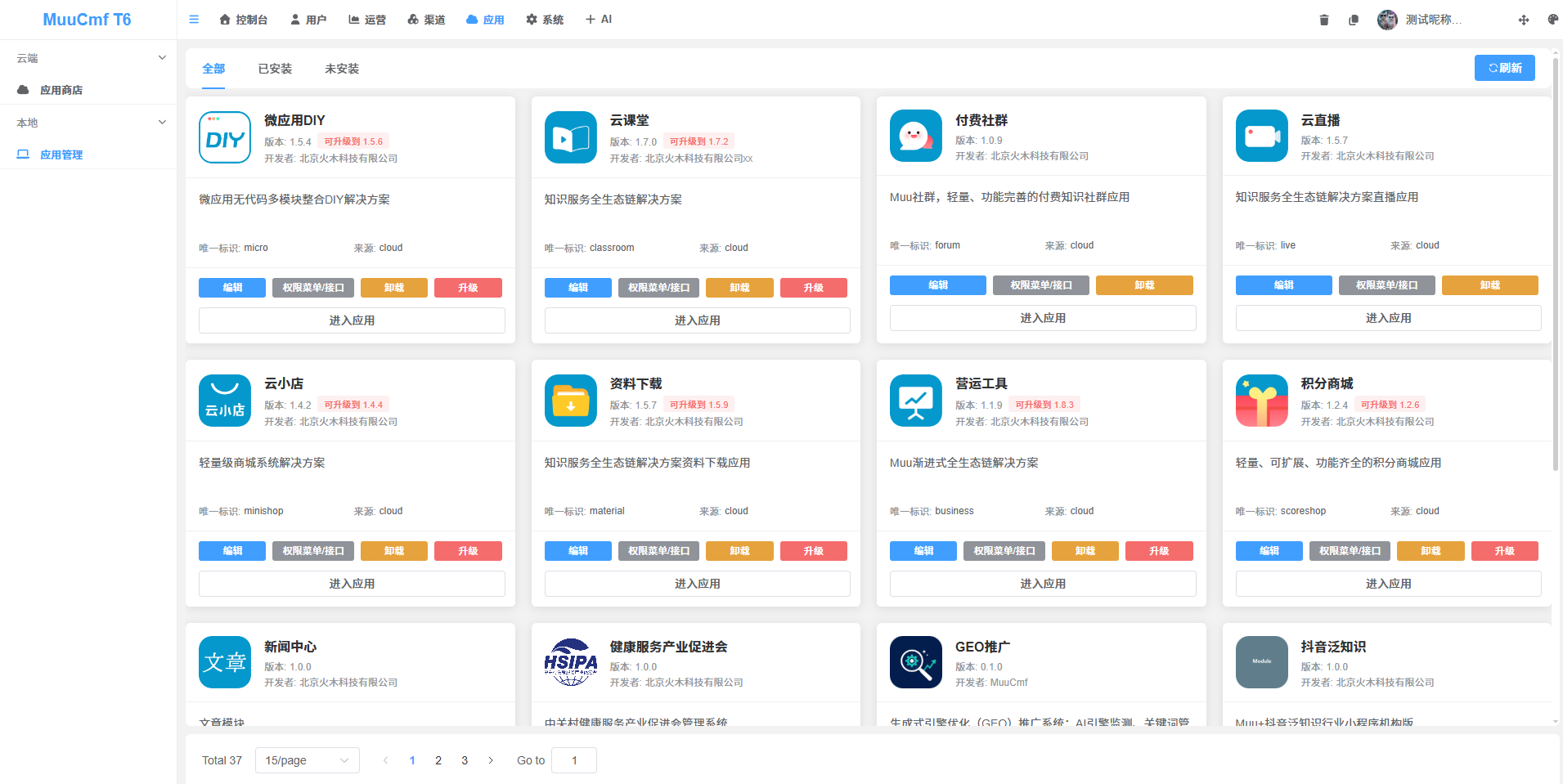 1. **标签筛选栏:**全部 / 已安装 / 未安装,用来快速过滤应用列表。 2. **刷新按钮:**右上角蓝色【刷新】,同步云端最新应用版本、应用列表信息。 3. **应用卡片:**每个应用为独立卡片,包含应用图标、名称、当前版本、可升级标记、开发者、功能简介、唯一标识、来源。 4. **操作按钮组:**编辑、权限菜单/接口、卸载、升级、进入应用。 5. **分页组件:**底部分页控件,支持修改每页显示数量、跳转页码。 **标识说明:**卡片上红色小字【可升级到 x\.x】代表该应用存在新版本,可执行升级操作。 # 功能操作指南 ## 应用安装 **适用标签:**【未安装】分类下的云端应用。 1. 进入【应用】\-【应用管理】,切换标签到【未安装】,浏览需要的应用(如云课堂、付费社群等)。 2. 点击应用卡片上的安装按钮,系统自动拉取云端应用包,执行安装流程。 3. 等待安装完成后,应用自动归入【已安装】列表。 4. 安装成功后,可点击【进入应用】跳转至该应用独立管理后台。 提示:部分商业应用需要提前完成授权,否则无法正常安装。 ## 应用升级 **适用:**卡片标注【可升级到 x\.x】的已安装应用。 1. 在【全部】或者【已安装】列表找到带红色升级提示的应用。 2. 点击卡片右侧红色【升级】按钮。 3. 弹窗确认升级操作,系统自动下载新版本包、执行数据库更新、文件覆盖。 4. 升级完成后,页面刷新,版本号同步更新,升级标记消失。 **升级注意事项:** - 升级前建议备份网站数据库以及程序文件,避免升级异常导致数据丢失。 - 升级过程不要关闭页面、不要刷新页面,防止文件损坏。 - 自定义修改过应用源码时,升级会覆盖原有修改内容,请谨慎操作。 ## 应用卸载 1. 在【已安装】列表找到目标应用,点击橙黄色【卸载】按钮。 2. 系统弹出二次确认提示。 3. 确认卸载:分为两种逻辑(由应用自身定义): - **保留数据卸载:**删除程序文件,保留业务数据。 - **彻底卸载:**删除程序文件 \+ 清除该应用全部数据表、配置数据。 4. 卸载完成后,应用回到【未安装】列表。 **卸载注意事项:** - 卸载后应用功能立刻失效,前端相关页面无法访问。 - 重要业务应用(商城、课堂、社群)卸载前请导出业务数据。 ## 其他配套操作 |操作按钮|功能说明| |---|---| |**编辑**|进入应用基础配置页面,可以修改应用基础参数、开关、业务配置。| |**权限菜单/接口**|查看该应用提供的后台菜单、API 接口,用于给后台角色分配权限,给第三方对接接口授权。| |**进入应用**|安装成功后显示该按钮,点击直接跳转进入该应用专属管理后台(如云课堂管理、付费社群后台)。| # 左侧菜单说明 - **云端 \- 应用商店:**在线商店,拉取云端官方应用,支持在线安装、升级(即当前截图页面)。 - **本地 \- 应用管理:**管理已经上传到服务器本地的模块,用于离线应用包安装、本地模块管理。 # 常见问题 ## 升级/安装失败 - 检查服务器目录读写权限,确保网站目录可写入。 - 检查服务器网络,能否连通 MuuCmf 官方云端。 - 查看系统日志,排查内存、超时限制问题。 ## 升级后应用报错 - 优先清理系统缓存。 - 核对版本兼容关系,新版本可能要求 MuuCmf 主框架版本同步升级。 ## 应用找不到【进入应用】按钮 - 应用未安装成功;或者应用没有独立后台页面,仅提供接口能力。 # 操作权限说明 本页面操作属于高危扩展权限,建议只给超级管理员开放【安装、升级、卸载】权限,普通运营账号仅分配【进入应用、查看】权限,防止误操作。


