## 文档概述 「顶部导航」是 MuuCmf T6 后台管理系统中用于配置 **PC 端站点顶部导航栏**的功能模块。 本模块以**导航卡片列表 + 卡片内表单**的形式,逐条维护顶部导航的菜单项:每个导航项可设置为「自定义链接」(跳转到指定网址)或「应用」(跳转到系统内置应用模块),并可指定打开方式、调整排列顺序。配置完成后点击「保存配置」,前台 PC 站点顶部导航栏即按所配内容展示。 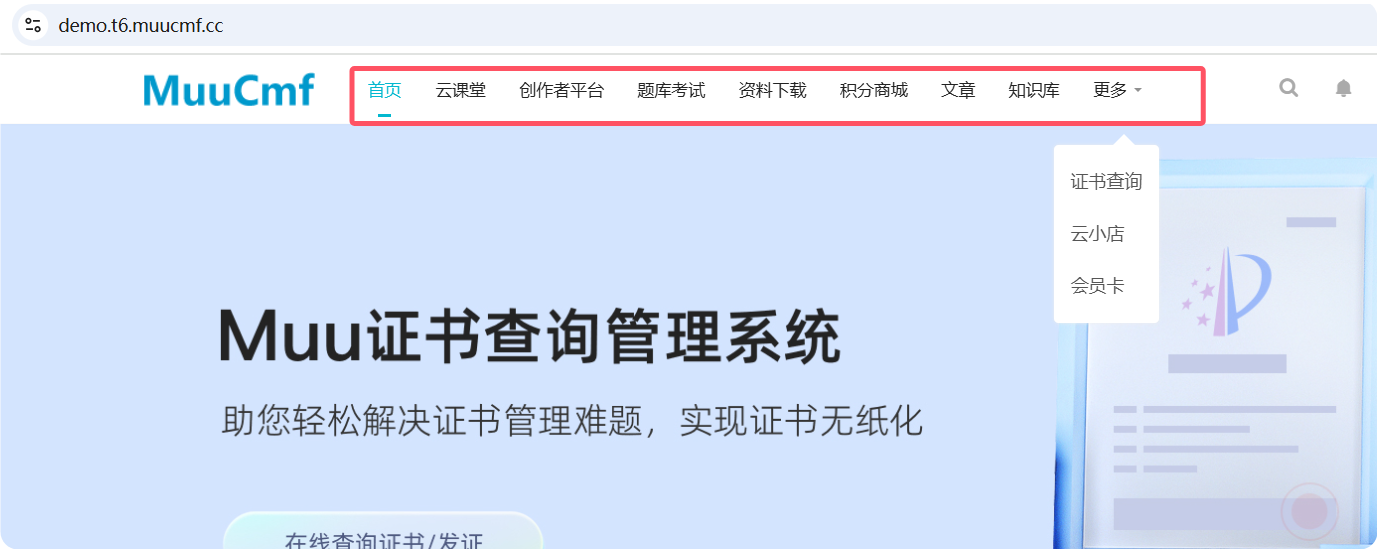 **核心用途:** - **定义站点导航结构**:决定 PC 站点顶部导航显示哪些入口,如「首页」「云课堂」「创作者平台」等; - **连接自有页面与链接**:通过「自定义链接」把导航指向站内路径或外部网址; - **连接系统应用模块**:通过「应用」类型直接关联系统内置模块,无需手工填写地址; - **控制打开方式**:可选择在当前窗口打开或新窗口打开,影响用户访问体验; - **灵活排序与管理**:使用「上移」「下移」调整导航顺序,「删除」移除不需要的导航项。 > **说明**:本模块配置的是 **PC 端顶部导航**;PC端底部导航、用户中心导航及移动端导航结构分别在「底部导航」「用户导航」及「微应用DIY-移动端」中配置,互不影响。 --- ## 1. 功能说明 「顶部导航」用于维护 PC 站点顶部横向导航栏的内容与顺序。每个导航项为一张独立卡片,卡片头部显示导航标题,右侧提供「上移」「下移」「删除」操作;卡片内为具体配置表单。 导航类型决定跳转目标的形式: - **自定义链接**:手工填写链接地址,适用于站内页面路径(如 `/`)或外部网址(如 `https://example.com`); - **应用**:从系统内置应用模块中选择(如「云课堂」「创作者平台」),系统自动关联对应模块地址,无需手工填写 URL。 配置完成后必须点击页面顶部「保存配置」才会生效;仅修改卡片内容而未保存,不会同步到前台。 ## 2. 功能入口 左侧导航:**渠道 → PC管理 → 顶部导航** 进入方式:点击顶部「渠道」菜单 → 左侧「PC管理」展开 → 选择「顶部导航」子项,右侧主区域即显示顶部导航配置页面。 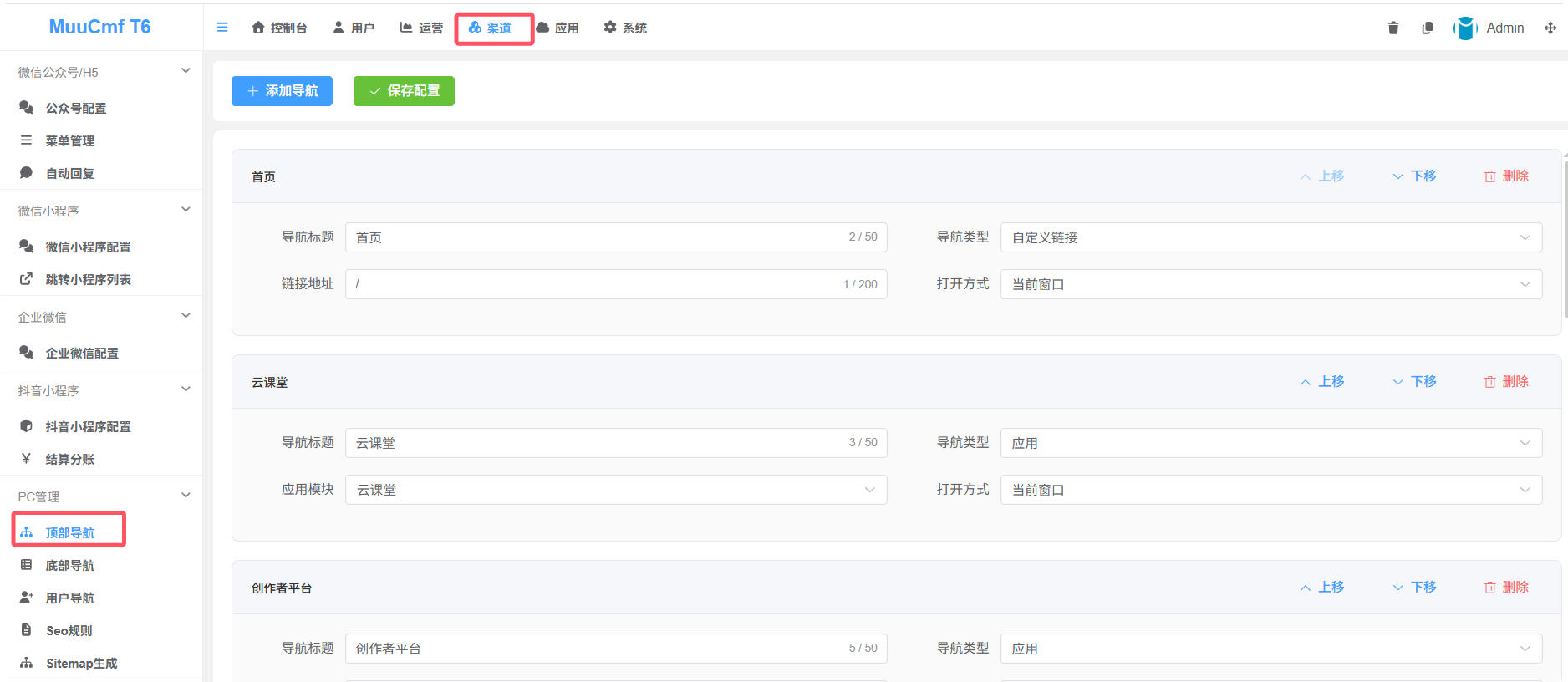 ## 3. 页面组成 页面自上而下分为操作条与导航卡片列表两部分: | 区域 | 内容 | | --- | --- | | 操作条 | 「+ 添加导航」按钮、「保存配置」按钮 | | 导航卡片列表 | 每个导航项一张卡片,卡片头部为导航标题及「上移」「下移」「删除」操作,卡片内为配置表单 | ## 4. 配置项说明 ### 4.1 导航卡片表单字段 | 配置项 | 用途说明 | 填写说明 | | --- | --- | --- | | 导航标题 | 导航栏上显示的文字(必填) | 填写导航名称,如「首页」「云课堂」「创作者平台」,长度上限 50 字,输入框右侧显示字数计数(如 2/50) | | 导航类型 | 导航项跳转目标的类型 | 下拉选择:**自定义链接** 或 **应用** | | 链接地址 | 自定义链接的跳转地址 | 导航类型为「自定义链接」时显示;填写站内路径(如 `/`)或完整网址,长度上限 200 字(如 1/200) | | 应用模块 | 关联的系统应用模块 | 导航类型为「应用」时显示;从下拉列表选择已有应用模块(如「云课堂」「创作者平台」) | | 打开方式 | 点击导航后页面的打开方式 | 下拉选择:**当前窗口**(在本页打开)或新窗口打开 | ### 4.2 卡片操作说明 | 操作 | 用途说明 | | --- | --- | | 上移 | 将该导航项在列表中向上移动一位,从而在顶部导航中靠左显示 | | 下移 | 将该导航项在列表中向下移动一位,从而在顶部导航中靠右显示 | | 删除 | 移除该导航项,前台顶部导航不再显示 | ## 5. 操作方法 ### 5.1 添加导航项 1. 进入「渠道 → PC管理 → 顶部导航」; 2. 点击页面顶部「+ 添加导航」按钮,列表末尾新增一张导航卡片; 3. 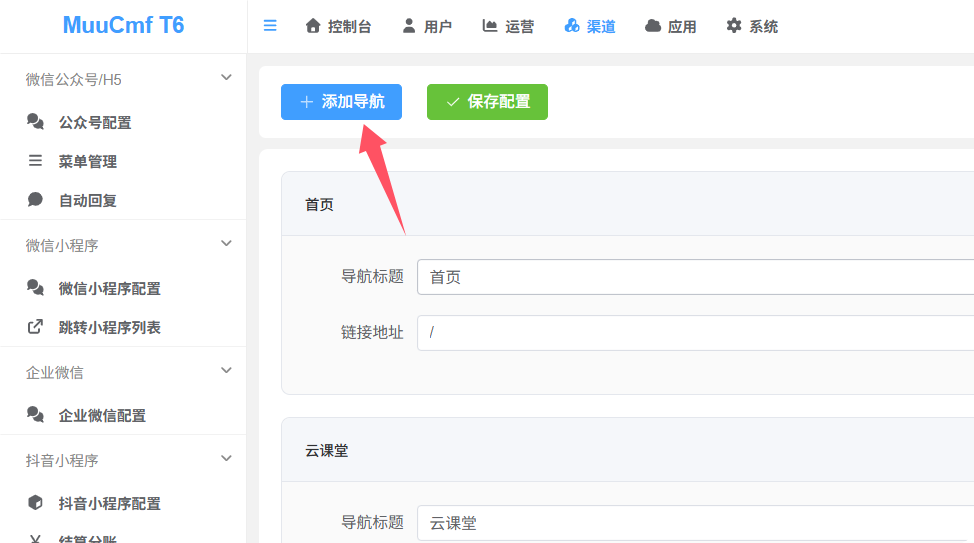 4. 在卡片中填写「导航标题」; 5. 选择「导航类型」: - 选「自定义链接」:在「链接地址」中填写站内路径或完整网址; - 选「应用」:在「应用模块」下拉列表中选择目标应用; 6. 选择「打开方式」(当前窗口 / 新窗口); 7. 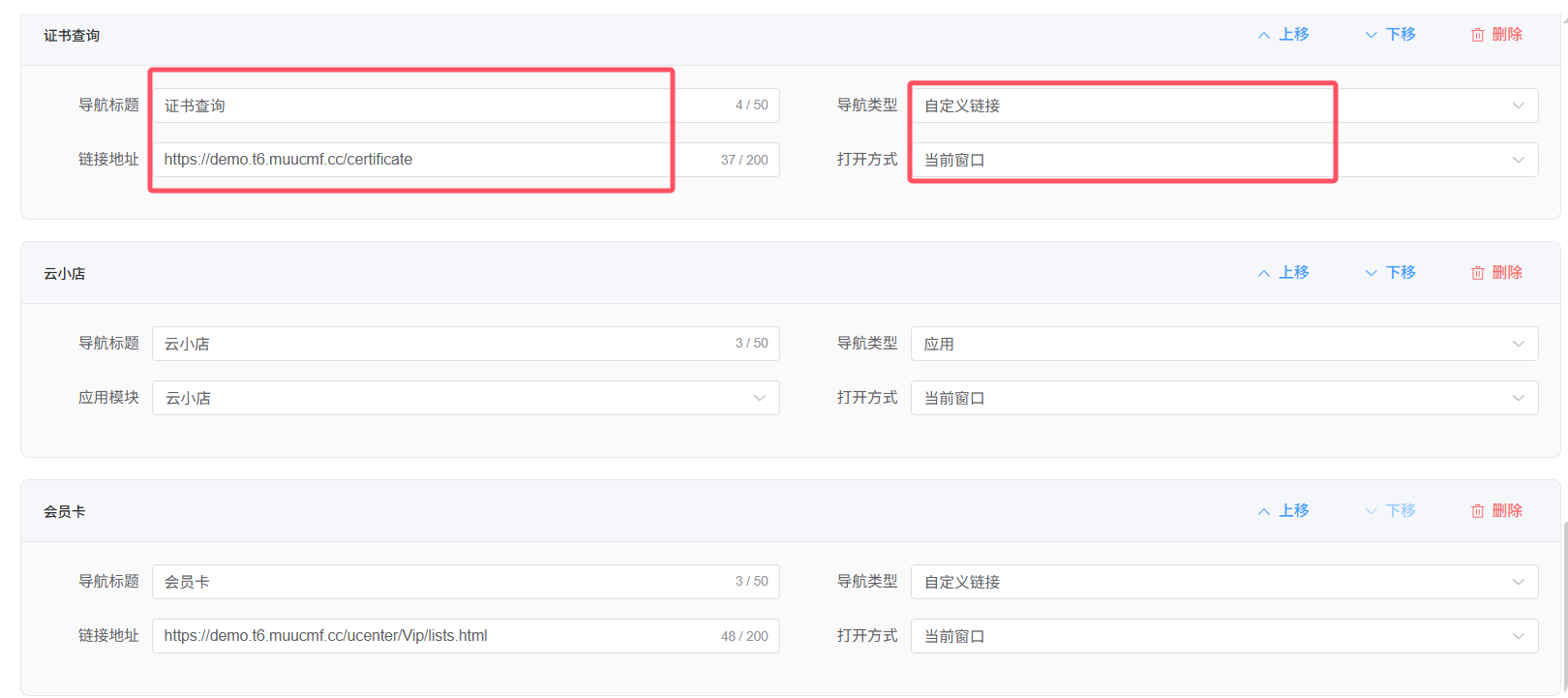 8. 点击页面顶部「保存配置」使配置生效。 ### 5.2 修改已有导航 1. 在目标导航卡片中直接修改导航标题、导航类型、链接地址或应用模块、打开方式; 2. 修改完成后点击「保存配置」提交。 > 切换导航类型时,界面会对应显示「链接地址」或「应用模块」字段,切换后请重新确认所填内容是否正确。 ### 5.3 调整导航顺序 1. 在需要调整的导航卡片右上角,点击「上移」或「下移」; 2. 每点击一次移动一位,可多次点击直到顺序符合预期; 3.  4. 点击「保存配置」,前台顶部导航按新顺序展示。 ### 5.4 删除导航项 1. 在目标导航卡片右上角点击「删除」; 2. 确认后该卡片从列表中移除; 3.  4. 点击「保存配置」,前台顶部导航不再显示该入口。 ### 5.5 保存与验证 1. 所有调整完成后点击「保存配置」; 2. 打开 PC 站点首页,查看顶部导航的入口名称、顺序是否正确; 3. 逐个点击导航项,确认跳转地址与打开方式符合预期。  ## 6. 使用建议 1. 导航标题建议简短统一(2~5 个字为宜),避免过长导致导航栏拥挤; 2. 「首页」类导航建议使用自定义链接并填 `/`,保证指向站点首页; 3. 系统内置模块优先使用「应用」类型,模块地址由系统自动关联,避免手工填写错误; 4. 自定义链接填写外部网址时,请确认地址以 `https://` 开头且可正常访问; 5. 导航项数量建议控制在 3~6 个,过多会影响 PC 端导航栏展示效果; 6. 调整顺序或删除导航后务必点击「保存配置」,否则不会同步到前台; 通过以上操作,即可完成 MuuCmf T6 后台「顶部导航」的配置与使用。


