## 文档概述 「计划任务」是 MuuCmf T6 后台管理系统中用于管理定时执行任务的列表型模块。 本模块以**表格列表**的形式,集中展示系统内所有计划任务(定时任务),包括任务的名称、描述、执行命令、执行周期、运行状态及更新时间等信息,并支持管理员**新增任务、按任务名称搜索**,以及对每个任务执行**编辑、删除**操作。它是站点各类定时业务(如数据同步、过期清理、超时退款等)的统一调度管理入口。 **核心用途:** - **统一管理定时任务**:将所有计划任务集中在一个列表中,便于全局查看与维护; - **配置任务执行规则**:通过新增/编辑任务,设置任务名称、执行命令与执行周期; - **灵活启停任务**:通过状态开关控制任务的启用与停用; - **监控任务运行**:查看任务更新时间,了解任务最近运行情况。 --- ## 1. 功能说明 「计划任务」用于管理系统中按固定周期自动执行的定时任务。这些任务通常承担后台的自动化业务处理,例如: - **数据对账与同步**:如「SCRM客户全量对账」「ERP订单状态同步」,定时扫描并修正数据差异; - **过期与超时处理**:如「优惠券过期清理任务」「拼团超时退款任务」,定时清理过期数据、处理超时订单; - **凭证刷新**:如「ERP会话刷新」,定时刷新接口凭证,保证对接服务可用。 通过本模块,管理员可以查看系统内所有计划任务、新增新的定时任务、调整任务的执行周期与命令,或启用/停用、删除任务,从而保证各类定时业务的稳定运行。 ## 2. 功能入口 左侧导航:**系统 → 异步任务 → 计划任务** 进入方式:点击顶部「系统」菜单 → 左侧「异步任务」展开 → 选择「计划任务」子项,右侧主区域即显示计划任务列表页面。 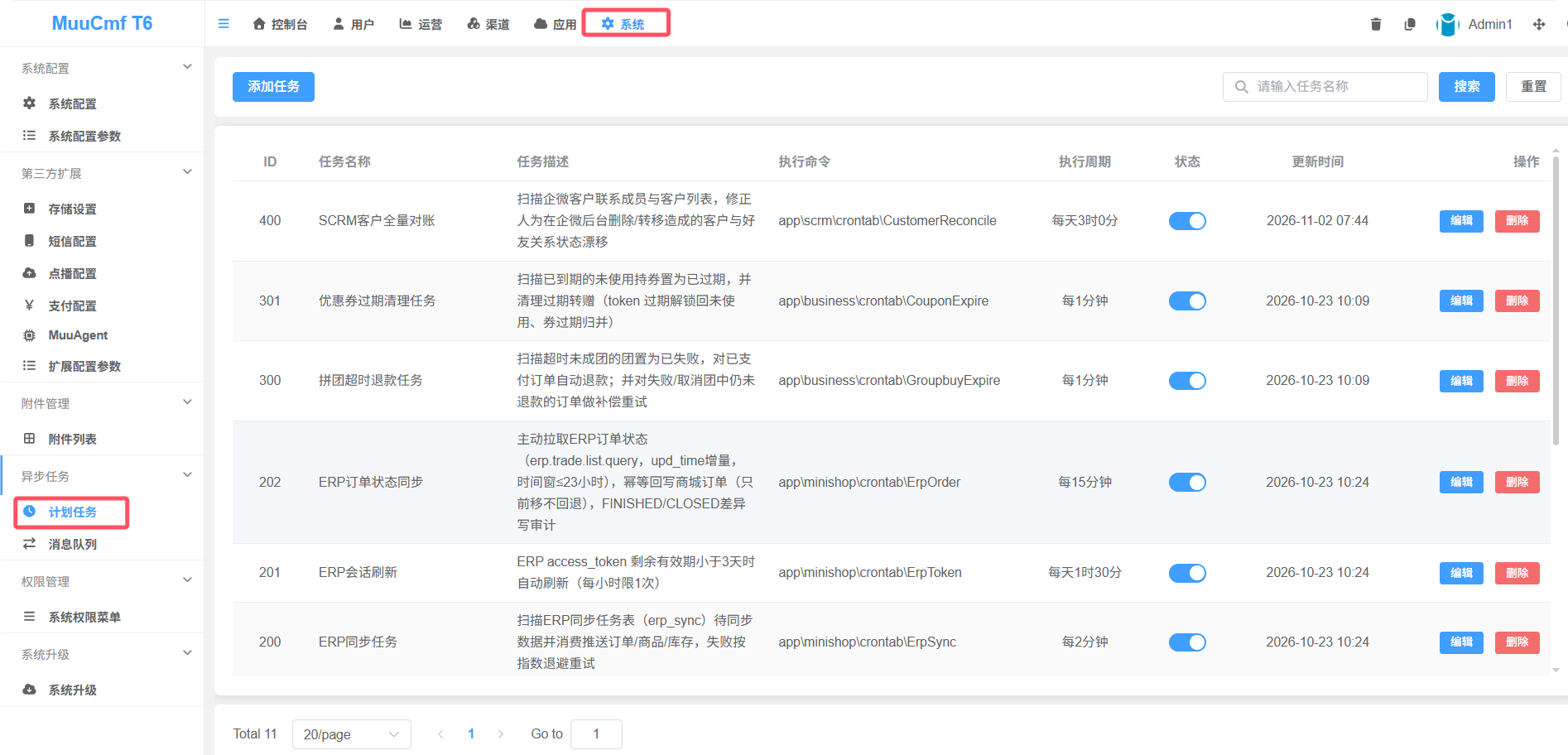 ## 3. 页面组成 计划任务页面分为操作区、列表区和分页区三部分: | 区域 | 内容 | | --- | --- | | 操作区 | 「添加任务」按钮、任务名称搜索框、「搜索」「重置」按钮 | | 列表区 | 以表格形式展示所有计划任务,每行对应一个任务,末尾提供「编辑」「删除」操作 | | 分页区 | 页面底部显示任务总数(如 Total 11)及分页信息,可翻页浏览全部任务 | ## 4. 配置项说明 ### 4.1 列表字段说明 计划任务列表包含以下字段: | 字段 | 说明 | | --- | --- | | ID | 任务的唯一标识编号,系统生成,用于区分不同任务 | | 任务名称 | 任务的名称,用于直观识别任务用途(如「优惠券过期清理任务」) | | 任务描述 | 任务的功能说明,描述该任务具体做什么(如「扫描已到期的未使用持券置为已过期…」) | | 执行命令 | 任务实际执行的程序/类命令(如 app\business\crontab\CouponExpire) | | 执行周期 | 任务的执行频率(如每 1 分钟、每 15 分钟、每天 3 时 0 分) | | 状态 | 任务的启用状态,通过开关控制「开启」或「关闭」 | | 更新时间 | 任务最近一次更新时间 | | 操作 | 针对当前任务的操作,包括「编辑」与「删除」 | ### 4.2 新增/编辑任务字段说明 新增或编辑任务时,通常需要配置以下内容: | 配置项 | 用途说明 | 填写说明 | | --- | --- | --- | | 任务名称 | 任务名称 | 填写简明、可识别的任务名称 | | 任务描述 | 任务用途说明 | 简述任务执行的具体逻辑,便于后续维护 | | 执行命令 | 任务执行的程序/类 | 填写任务对应的执行命令(如 app\business\crontab\…) | | 执行周期 | 任务执行频率 | 按实际需要设置周期,如每 1 分钟、每 15 分钟、每天 3 时 0 分等 | | 状态 | 任务启用状态 | 设置开启或关闭 | ## 5. 操作方法 ### 5.1 添加任务 1. 进入「系统 → 异步任务 → 计划任务」页面; 2. 点击「添加任务」按钮,弹出新增任务表单; 3. 填写任务名称、任务描述、执行命令,并设置执行周期; 4. 按需设置任务状态(开启/关闭); 5. 点击「保存」提交,新任务即出现在列表中。 ### 5.2 搜索与重置 - **搜索**:在任务名称输入框中输入关键词,点击「搜索」,系统按任务名称匹配并展示结果; - **重置**:点击「重置」,清空搜索条件,恢复显示全部任务。 ### 5.3 编辑任务 1. 在任务列表中找到目标任务; 2. 点击该任务「操作」栏中的「编辑」按钮,弹出编辑表单; 3. 修改任务名称、描述、执行命令、执行周期等需要调整的信息; 4. 点击「保存」提交,列表中的对应信息即更新。 ### 5.4 启用/停用任务 通过任务列表「状态」列的开关,可直接开启或关闭该任务:开关置为开启表示任务按周期自动执行,关闭则暂停执行。 ### 5.5 删除任务 1. 找到待删除的目标任务; 2. 点击「删除」按钮,确认后移除该任务; 3. 删除成功后,该任务从列表中移除且不再执行。 说明:删除任务会停止其定时执行,若该任务仍承担重要业务,请先确认无依赖后再删除。 ### 5.6 翻页查看 任务较多时,可通过页面底部的分页区翻页浏览全部任务,定位目标任务后进行编辑或删除操作。 ## 6. 使用建议 1. 新增任务前,确认执行命令填写正确,避免因命令错误导致任务执行失败; 2. 执行周期应根据业务需要合理设置,过于频繁可能增加服务器负担,过于稀疏可能影响业务时效; 3. 修改任务后关注「更新时间」与运行状态,确认任务按预期执行; 4. 删除任务前,务必确认该任务已无业务依赖,删除后任务将不再定时执行; 5. 对于关键业务任务(如订单同步、退款处理),建议保留任务描述便于维护,并定期检查其运行情况。 通过以上操作,即可完成对 MuuCmf T6 后台「计划任务」模块的日常管理。


