## 文档概述 「点播配置」是 MuuCmf T6 后台管理系统中用于对接第三方云点播平台的功能模块。 系统通过本模块接入**腾讯云云点播(VOD)**,实现视频的上传、存储、转码、加密、播放及防盗链等能力。配置完成后,可在系统中上传视频并借助云点播完成转码加密,通过播放器安全播放视频内容。 **核心用途:** - **对接云点播平台**:选择云点播上传驱动(腾讯云点播),填写平台鉴权与业务参数; - **开启防盗链保护**:通过防盗链 Key 可防止视频资源链接被非法盗用在其他站点播放; - **启用加密转码**:开启自适应转码加密任务流,实现将视频加密与自适应码流播放,可防视频被下载盗用; - **配置播放器授权**:填写播放器 License 地址与版本,确保播放器可正常解密播放。 --- ## 1. 功能说明 「点播配置」用于将 MuuCmf 系统与腾讯云云点播(VOD)平台建立连接。系统依据所配置的密钥、子应用 ID、防盗链 Key、播放器 License 等信息,调用腾讯云云点播 API 完成视频上传、转码加密与播放授权。 **腾讯云云点播是专门针对音频和视频的第三方存储**,**不支持图片和资料的存储**。如需将图片和资料也存储到第三方,可后台直接配置云存储,或同时配置云存储和云点播,同时配置两者的情况下,音频、视频会优先存储到云点播,图片和资料存储到云存储。如后台只配置云点播,图片和资料会自动存储到本地服务器。 ## 2. 功能入口 左侧导航:**系统 → 第三方扩展 → 点播配置** 进入方式:点击顶部「系统」菜单 → 左侧「第三方扩展」展开 → 选择「点播配置」子项,右侧主区域即显示「点播基本配置」页面。 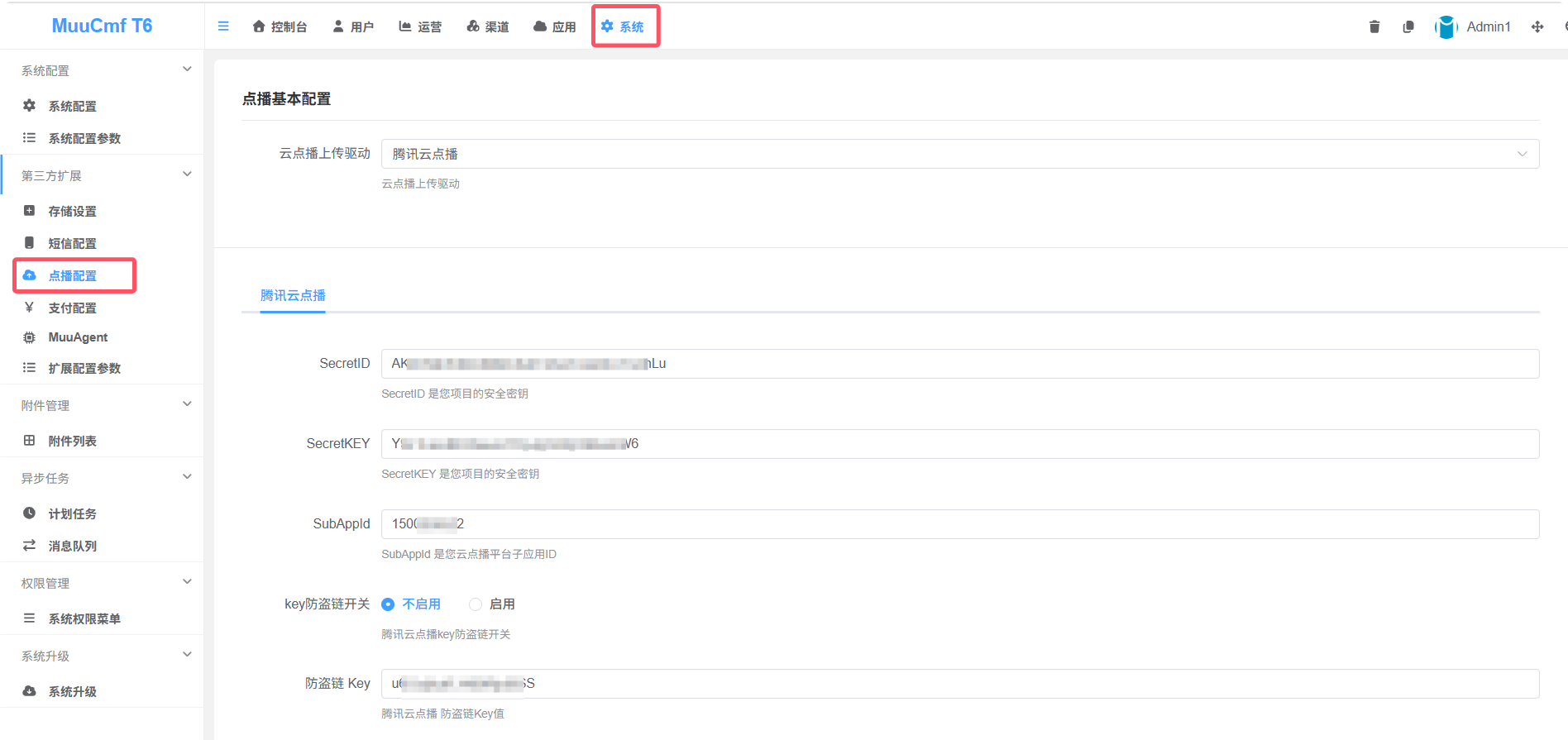 ## 3. 页面组成 点播配置页面自上而下分为三部分: | 区域 | 内容 | | --- | --- | | 基础配置区 | 「云点播上传驱动」下拉选择 | | 平台参数区 | 「腾讯云点播」标签页,填写密钥、子应用、防盗链、转码、播放器 License 等参数 | | 操作区 | 页面底部「保存配置」按钮,用于提交保存 | ## 4. 配置项说明 | 配置项 | 用途说明 | 填写说明 | | --- | --- | --- | | 云点播上传驱动 | 选择视频上传所对接的云点播平台 | 下拉选择「腾讯云点播」 | | SecretID | 腾讯云项目安全密钥 ID,用于调用云点播 API 鉴权 | 填写腾讯云账号(或子账号)的 API 密钥 SecretId | | SecretKEY | 腾讯云项目安全密钥,与 SecretID 配套用于鉴权 | 填写与 SecretID 配套的 SecretKey | | SubAppId | 云点播平台的子应用 ID | 填写腾讯云云点播控制台中的应用 SubAppId(一串数字) | | key防盗链开关 | 是否启用腾讯云点播的 Key 防盗链保护 | 选择「启用」或「不启用」 | | 防盗链 Key | 启用防盗链后用于生成防盗链签名的密钥 | 填写与云点播控制台防盗链设置一致的防盗链 Key | | 自适应转码加密任务流 | 是否启用系统预置的自适应码流加密任务流 | 选择「启用」后,系统会触发预置的自适应码流加密任务流(如 SimpleAesEncryptPreset) | | 自适应转码任务流名称 | 自适应转码任务的名称 | 填写所用任务流名称,如 WidevineFairPlayPreset | | 播放器licenseUrl | 播放器 License 的下载/校验地址 | 填写云点播控制台播放器 License 管理中提供的 License 地址(形如 https://…/v_cube.license) | | 播放器license版本 | 播放器 License 的版本类型 | 选择「基础版」或「高级版」,需与云点播平台所创建的 License 版本一致 | > 说明:明文分发播放设置中,「播放秘钥」需在启用 Key 防盗链后才会生效,仅作辅助播放校验使用。 --- ## 5. 腾讯云云点播接入步骤 1、开通腾讯云云点播,具体方法参见:https://cloud.tencent.com/document/product/266/8757 2、登录腾讯云账号,右上角点击头像,在弹出的下拉菜单中点击【访问管理】 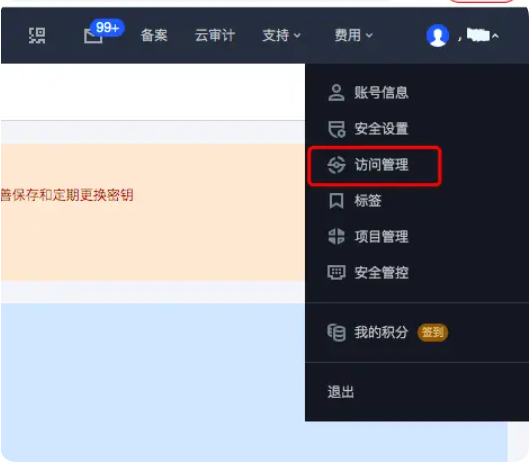 3、点击API密钥管理,获取SecretId、SecretKey 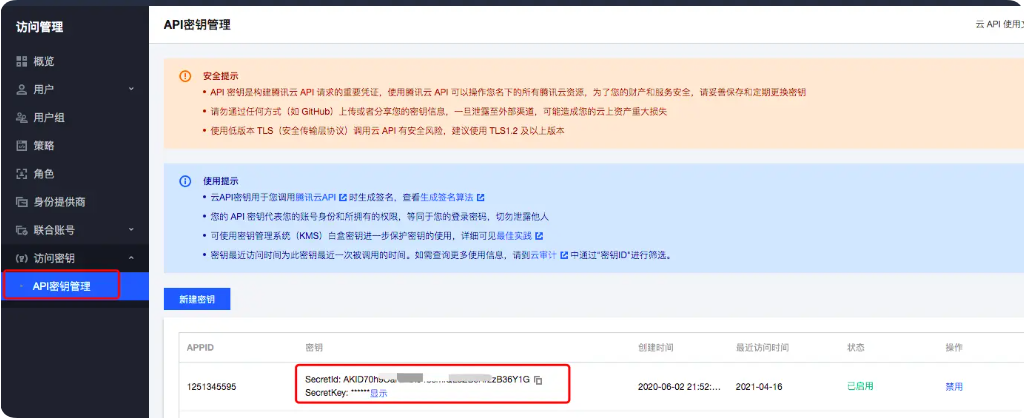 4、打开云点播-应用管理,复制对应的子应用ID(SubAppid) 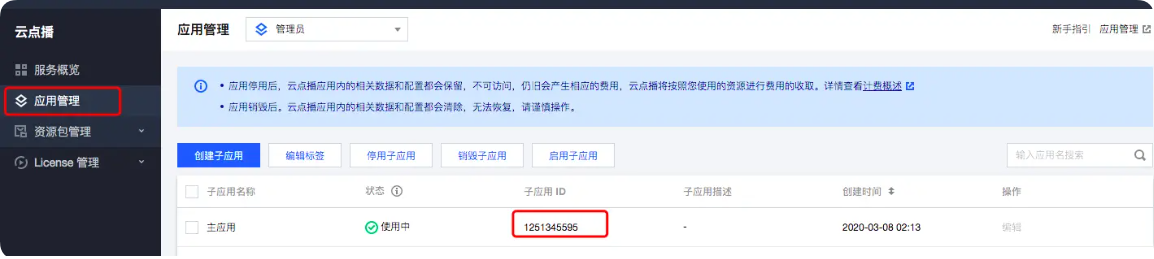 5、登录MuuCmf T6管理后台-系统-点播配置,云点播上传驱动勾选腾讯云云点播 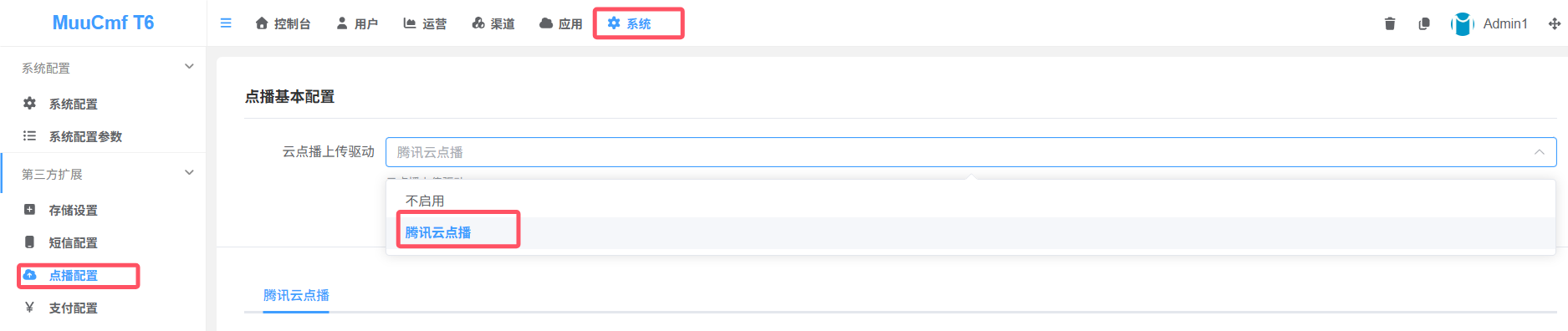 6、将上述获取到的SecretId、SecretKey、子应用ID(SubAppId)分别粘贴到MuuCmf管理后台-腾讯云点播相应位置。 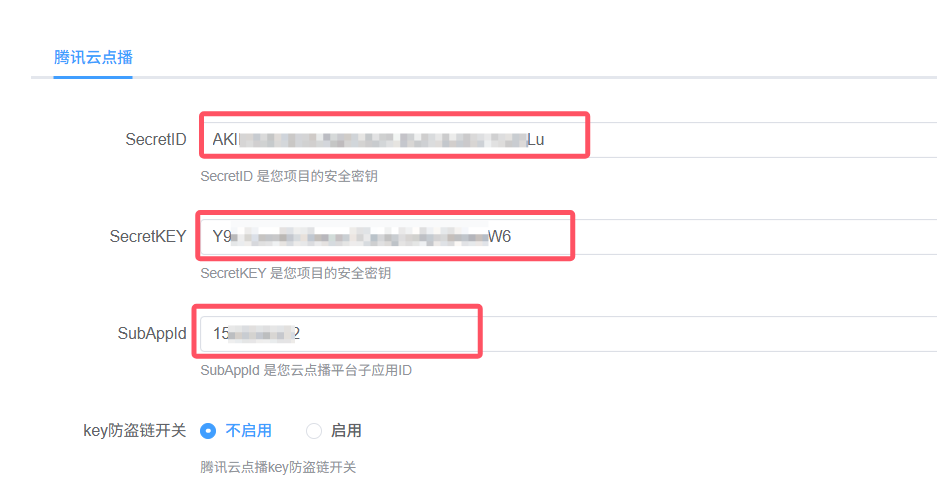 7、可根据实际需求,选择是否启用key防盗链,如需启用可参见如下操作方法: - 7.1、在腾讯云云点播-应用管理-选择对应子应用 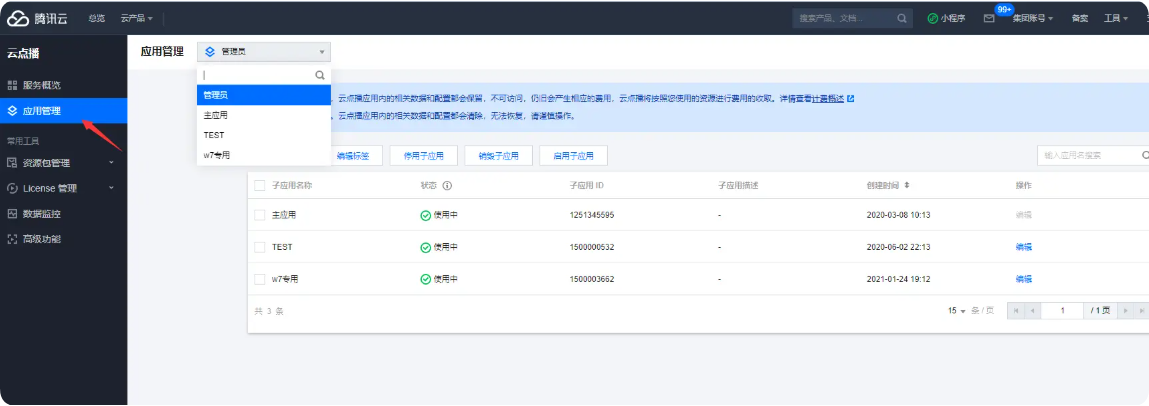 - 7.2、在分发播放设置-域名管理,添加域名(也可用腾讯云提供的默认域名,建议自己解析个二级域名新增) 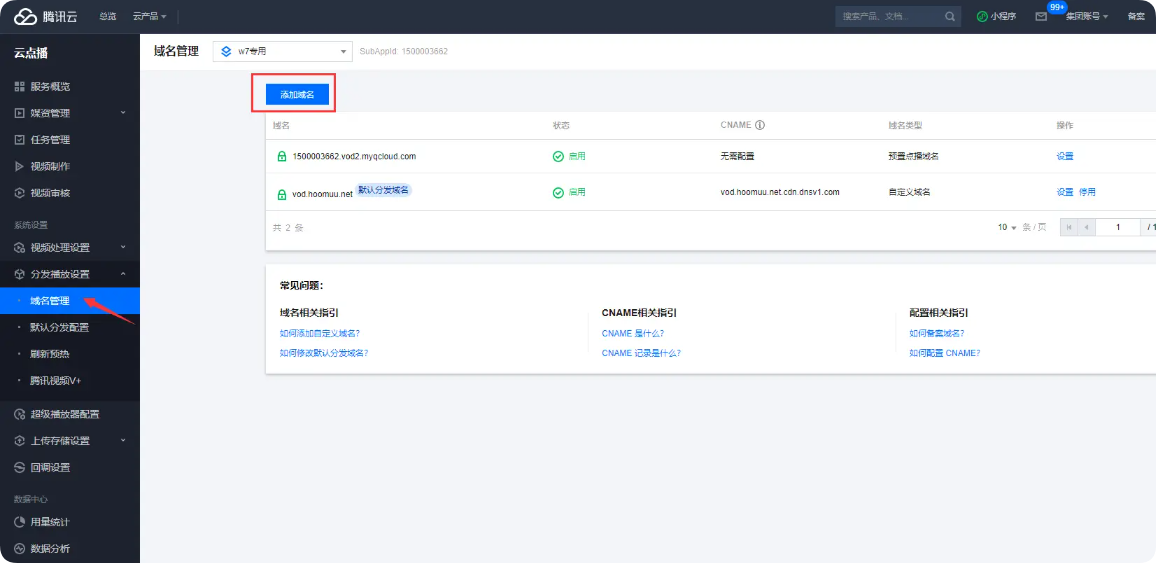 - 7.3、将您自己解析好的二级域名填入【域名】里,点击确定。 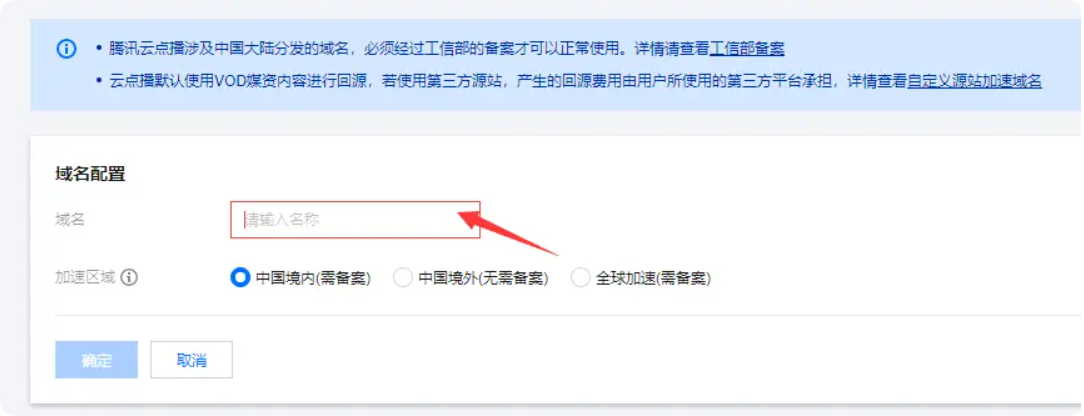 - 7.4、点击已经创建好的二级域名右侧【设置】 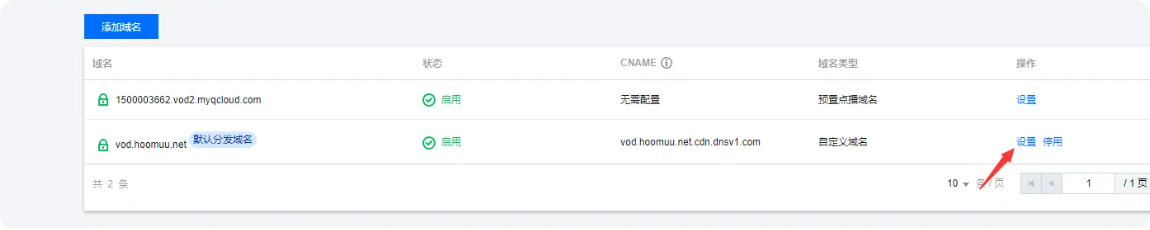 - 7.5、点击【访问控制】,开启key防盗链 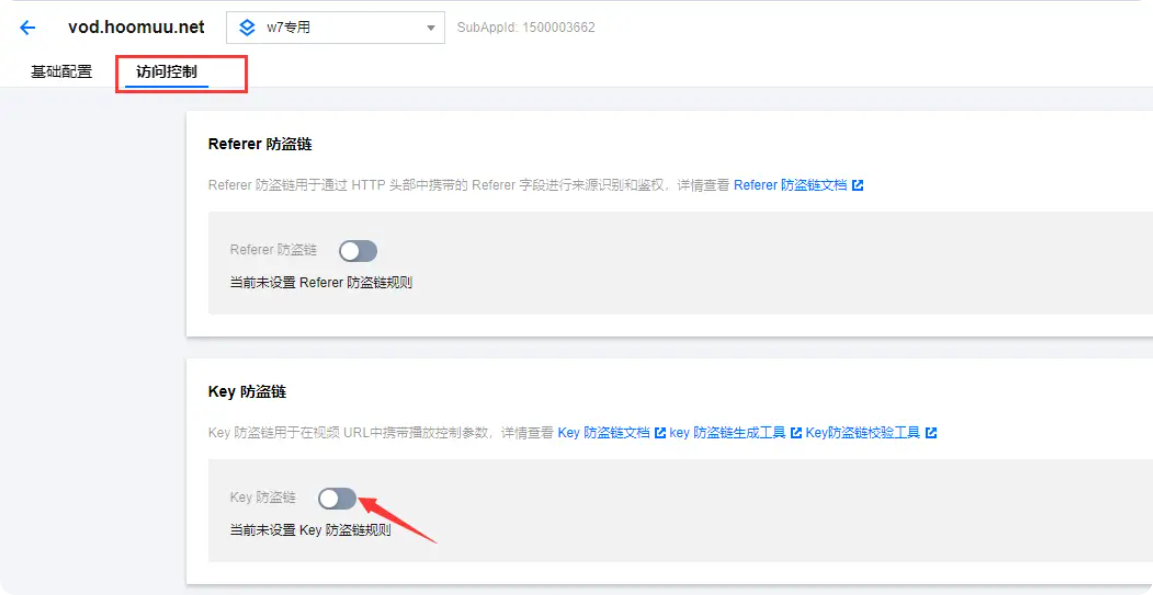 - 7.6、点击【随机生成】,复制生成的防盗链,确定保存。 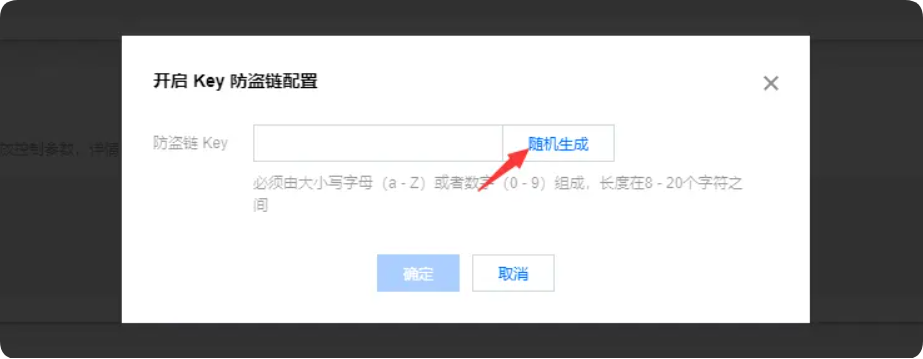 - 7.7、返回MuuCmf T6管理后台-系统-点播配置,勾选启用key防盗链开关,粘贴防盗链key值。  8、如需将视频加密,可启用自适应转码加密任务流。**不过启用后会产生转码费用**,介意支付转码费用的客户请选择不启用。  9、获取播放密钥,具体方法可参见:https://cloud.tencent.cn/document/product/266/33373 - 9.1、登录腾讯云云点播控制台 > 应用管理,进入需要设置的应用,点击左侧导航栏分发播放设置 > 默认分发配置 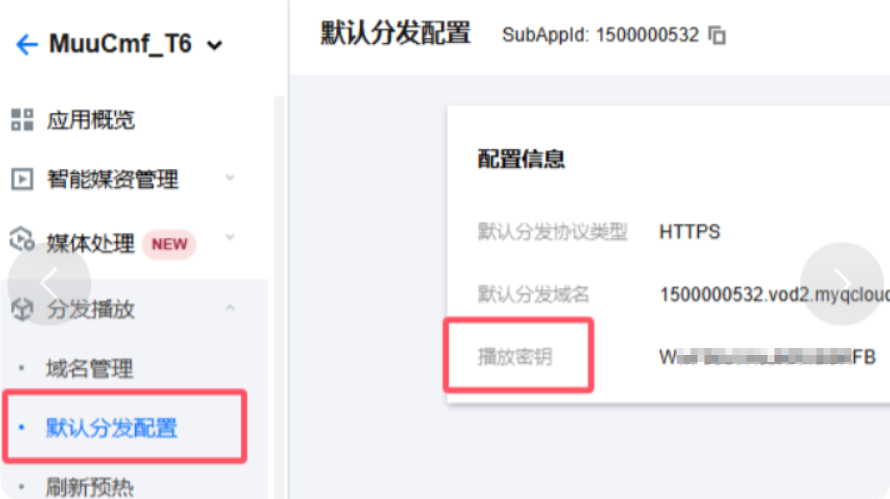 9.2、【默认分发协议类型】勾选HTTPS,【默认分发域名】选择自定义添加并完成解析的域名作为默认分发域名,然后复制系统随机分配的播放密钥。 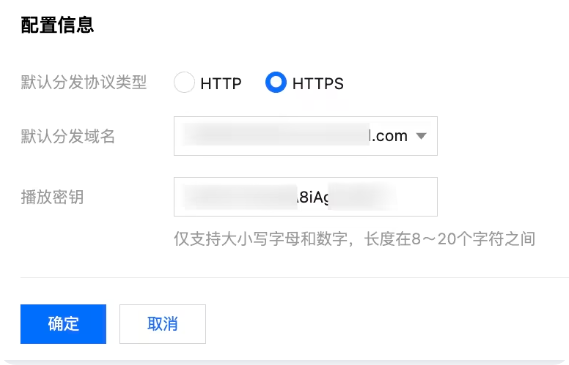 9.3、登录MuuCmf T6管理后台-系统-点播配置,粘贴播放密钥,播放密钥仅在启用KEY防盗链后有效。 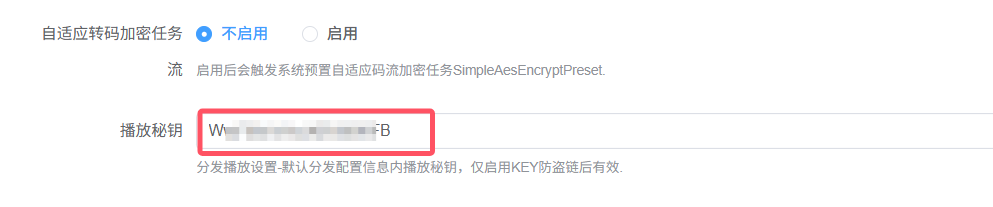 10、复制“WidevineFairPlayPreset”固定粘贴到【自适应转码任务流名称】里即可。  11、播放器license配置方法可参见:https://cloud.tencent.com/document/product/881/74588 - 11.1、登录腾讯云视立方控制台 > License 管理 > web端 License 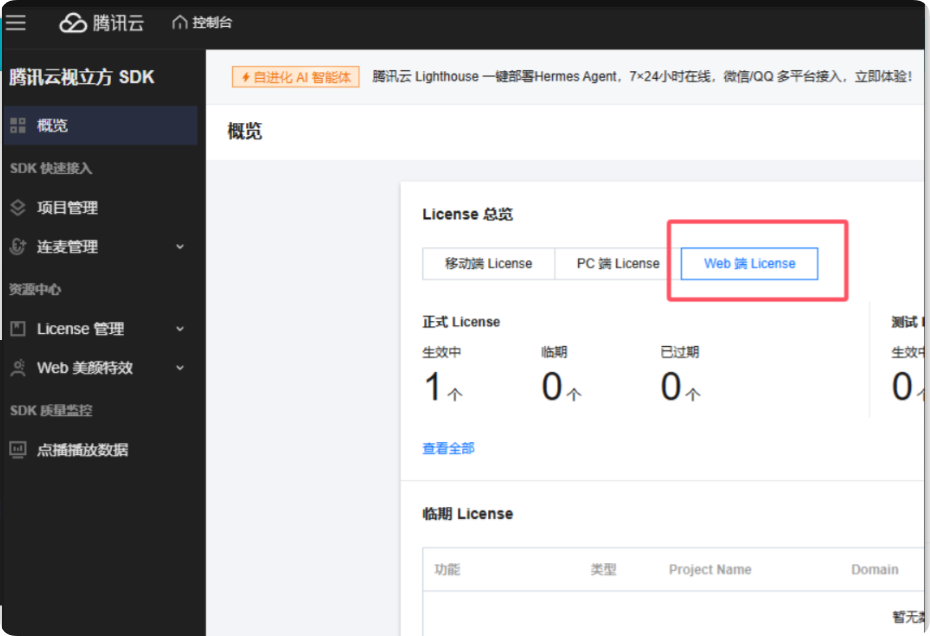 - 11.2、单击新建正式 License  - 11.3、填写正式应用的 App Name、Package Name、Bundle ID 和 Bundle Name 信息,选择播放器 License(视频播放),选择基础版,单击下一步。 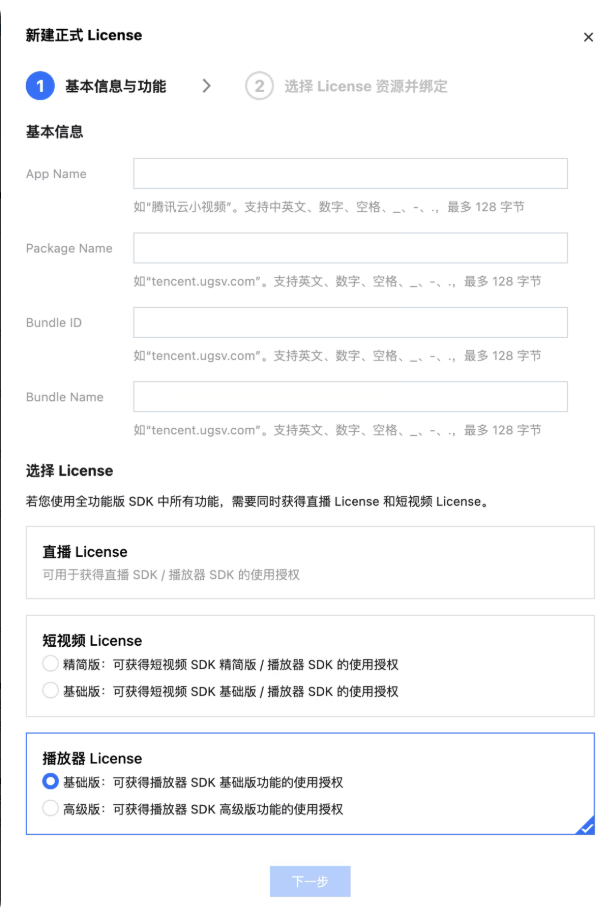 - 11.4、进入选择 License 资源并绑定界面,单击立即绑定 ,选择未绑定的播放器 License(若没有可绑定的 License 资源,可参考 购买播放器 License),并单击创建即可创建应用并生成正式版 License。 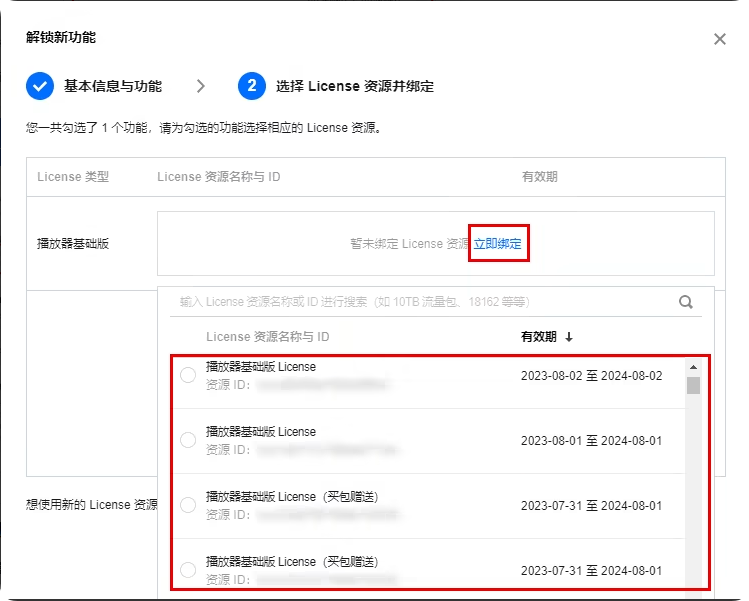 - 11.5、正式版 License 成功创建后,页面会显示生成的正式版 License 信息,复制License URL 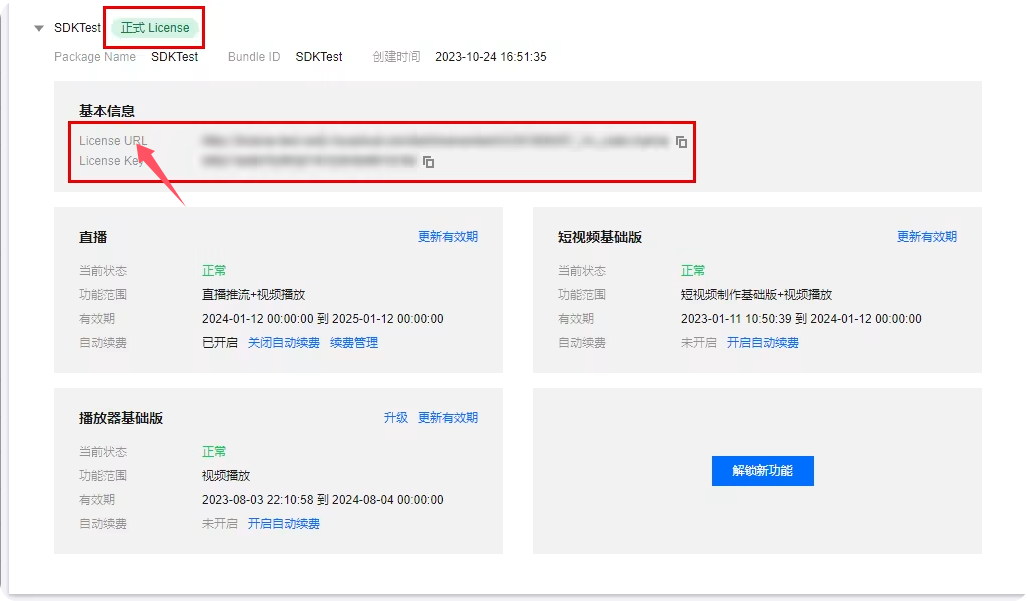 - 11.6、返回MuuCmf管理后台-系统-点播配置,将参数粘贴到【播放器licenseUrl】里,【播放器license版本】勾选基础版,最后保存配置即可。 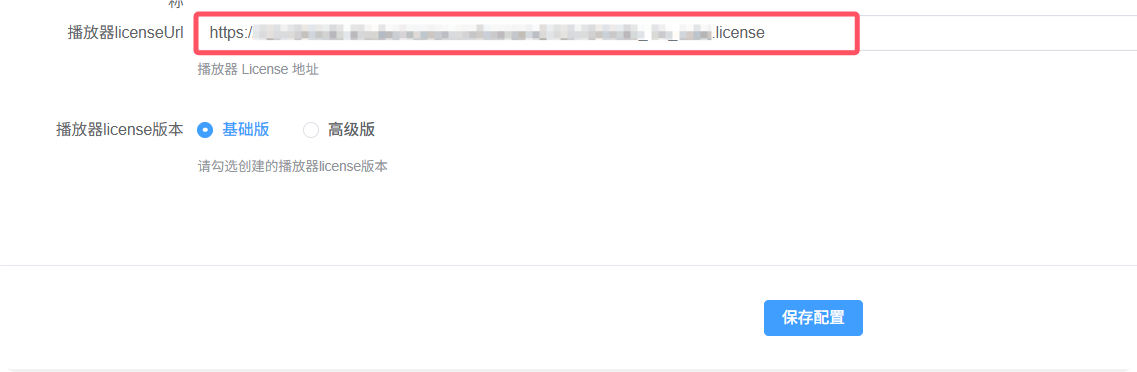 ### 验证接入 保存后,在系统后台尝试上传一个视频,确认能正常上传、完成转码(如已启用加密转码),并在前台播放器中正常播放即为接入成功;如上传或播放失败,请优先核对密钥权限、SubAppId 是否正确、防盗链 Key 与云点播控制台设置是否一致、播放器 License 地址与版本是否匹配。 --- ## 6. 使用建议 1. 必须完整填写 SecretID、SecretKEY、SubAppId 三项核心参数,否则无法与云点播通信; 2. SecretID/SecretKEY 属高敏感凭证,建议使用子账号密钥并按最小权限授权,妥善保管、定期轮换; 3. 启用防盗链后,防盗链 Key 必须与云点播控制台设置完全一致,并定期检查,避免播放失败; 4. 播放器 License 地址与版本需与云点播平台创建的 License 匹配,版本不一致会导致播放异常; 5. 启用自适应转码加密前,请确认云点播控制台已创建对应任务流,否则转码可能失败; 6. 接入后务必进行实际上传与播放验证,确保视频上传、转码加密与播放全流程正常; 7. 如遇上传或播放异常,请按腾讯云返回的错误码排查(常见为密钥权限不足、SubAppId 错误、签名/防盗链校验失败、License 不匹配等)。 --- ## 附录:参数速查表 | 参数(后台) | 腾讯云云点播对应 | 获取位置 | | --- | --- | --- | | SecretID | 访问管理 CAM 的 SecretId | CAM → API 密钥管理 | | SecretKEY | 访问管理 CAM 的 SecretKey | CAM → API 密钥管理 | | SubAppId | 云点播应用 ID | 云点播 → 应用管理 | | 防盗链 Key | 域名防盗链 Key | 云点播 → 域名管理 → 防盗链设置 | | 自适应转码任务流名称 | 转码任务流名称 | 云点播 → 转码/任务流管理 | | 播放器licenseUrl | 播放器 License 地址 | 云点播 → 播放器 License 管理 | | 播放器license版本 | 播放器 License 版本 | 云点播 → 播放器 License 管理 | 按以上步骤操作,即可完成 MuuCmf T6 后台点播配置的接入。


