「用户组管理」用于对系统权限组进行统一管理。通过将用户归入不同权限组,并为每组分配相应的操作权限,可实现对系统访问范围和功能使用权限的精细化控制。本手册面向系统管理员,说明权限组的查看、新增、搜索、编辑、权限分配、查看用户与删除等操作方法。 --- ## 一、功能说明 用户组(权限组)是系统权限分配的基本单元。每个权限组包含一组权限,通过将用户加入对应权限组,即可统一授予其相应权限,无需逐用户单独配置。权限组还支持查看组内用户数量和具体成员,便于管理。 ## 二、功能入口 左侧导航:**用户 →权限组 → 用户组管理** 进入方式:点击顶部「用户」菜单 → 左侧「权限组」展开 → 选择「用户组管理」子项,右侧主区域即显示用户组管理页面。 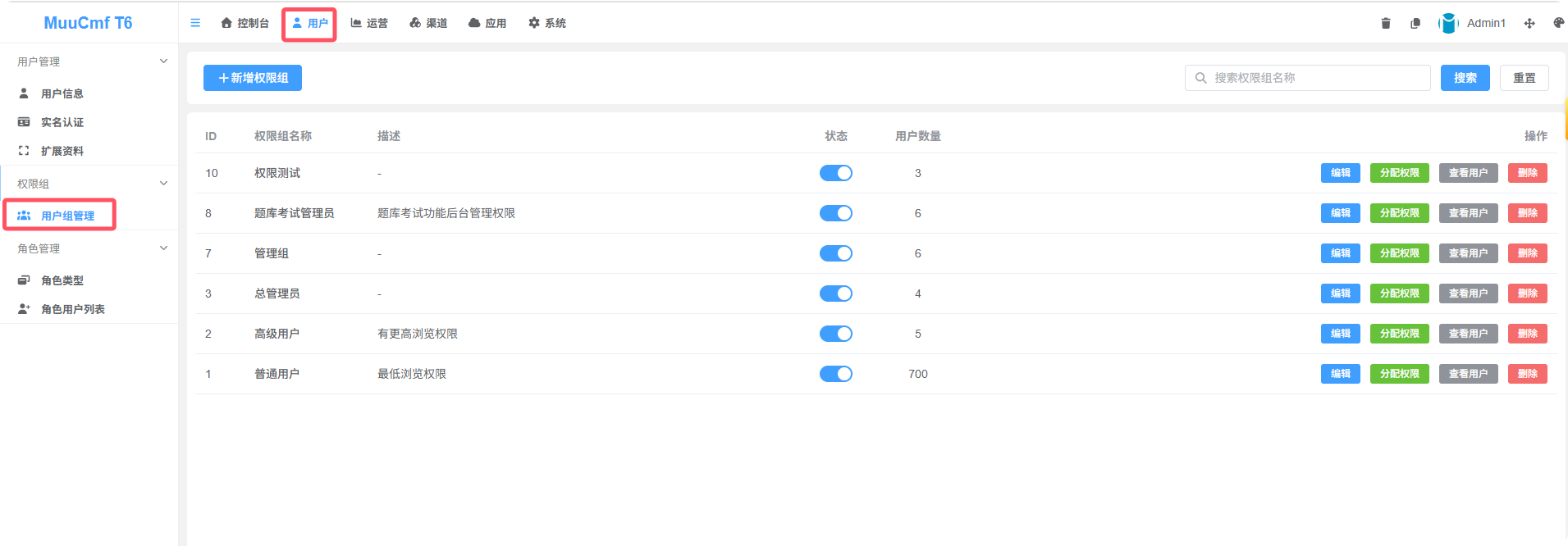 ## 三、页面组成 用户组管理页面分为操作区和列表区两部分: | 区域 | 内容 | | --- | --- | | 操作区 | 「+新增权限组」按钮、权限组名称搜索框、「搜索」「重置」按钮 | | 列表区 | 以表格形式展示所有权限组及其信息 | 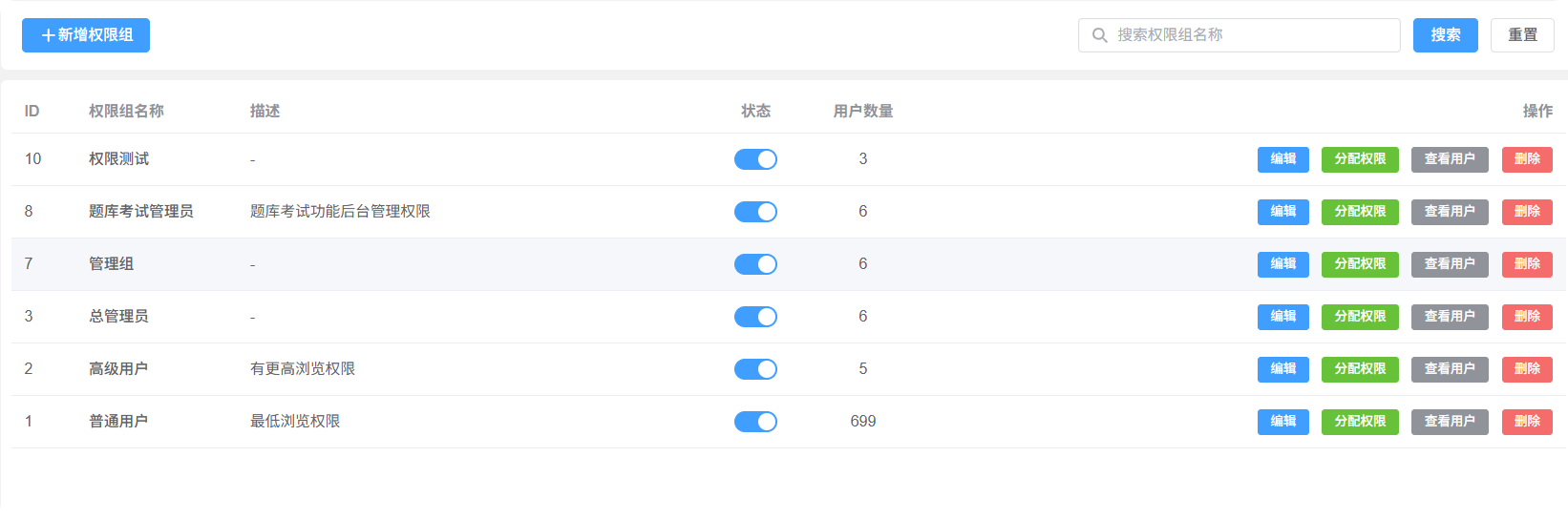 ## 四、列表字段说明 | 字段 | 说明 | | --- | --- | | ID | 权限组的唯一标识编号,系统自动生成 | | 权限组名称 | 权限组的名称,用于标识该组的权限用途 | | 描述 | 权限组的用途说明,便于识别(可为空) | | 状态 | 权限组的启用状态,分为「启用」与「停用」 | | 用户数量 | 当前已加入该权限组的用户人数 | | 操作 | 针对当前权限组的操作,包括「编辑」「分配权限」「查看用户」「删除」 | ## 五、新增权限组 1. 进入「用户组管理」页面; 2. 点击「+新增权限组」按钮,弹出新增表单; 3. 填写权限组名称、描述等信息; 4. 点击「保存」提交,新权限组即出现在列表中。 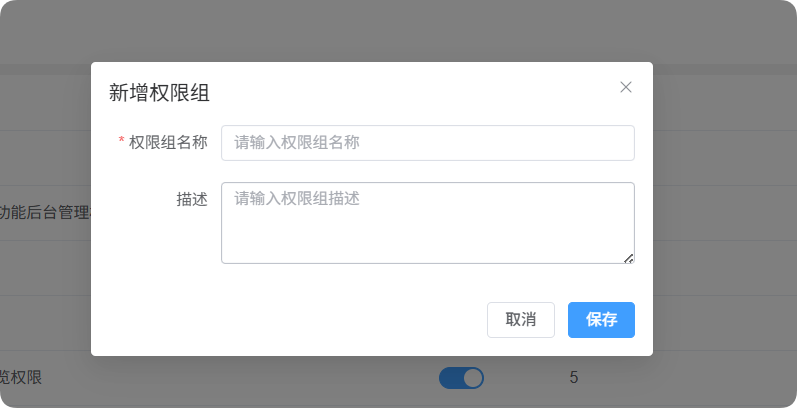 ## 六、搜索与重置 - **搜索**:在输入框中输入权限组名称关键词,点击「搜索」,系统按名称匹配并展示结果; - **重置**:点击「重置」,清空搜索条件,恢复显示全部权限组。 ## 七、权限组操作 ### 1. 编辑 点击权限组操作栏「编辑」按钮,可修改权限组名称、描述等信息,保存后生效。 ### 2. 分配权限 点击「分配权限」按钮,进入权限配置界面,勾选该权限组可使用的功能和操作权限后保存。分配后的权限对该权限组内所有用户生效。 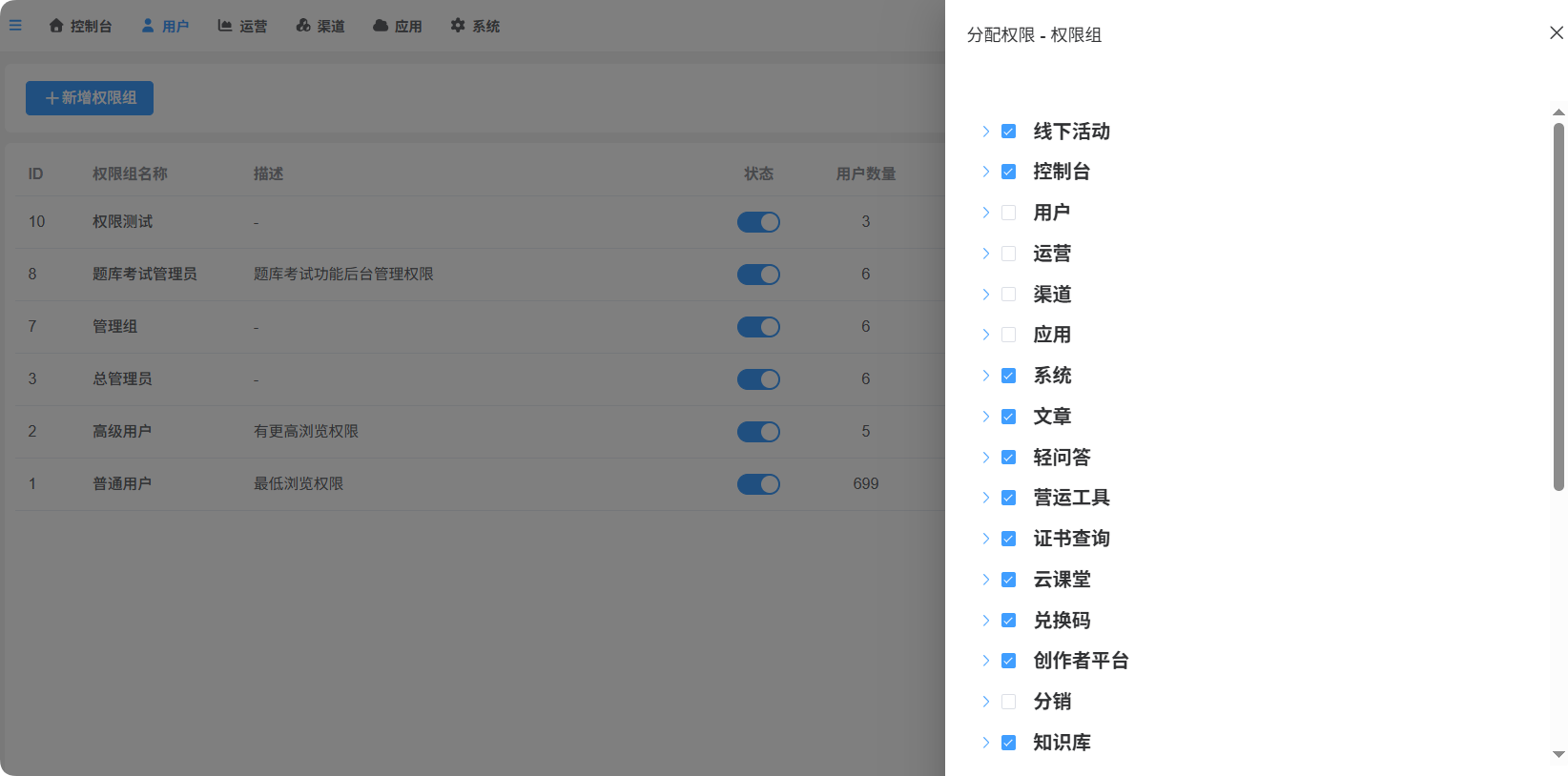 ### 3. 查看用户 点击「查看用户」按钮,可查看当前已加入该权限组的用户列表,便于确认组成员和权限范围。 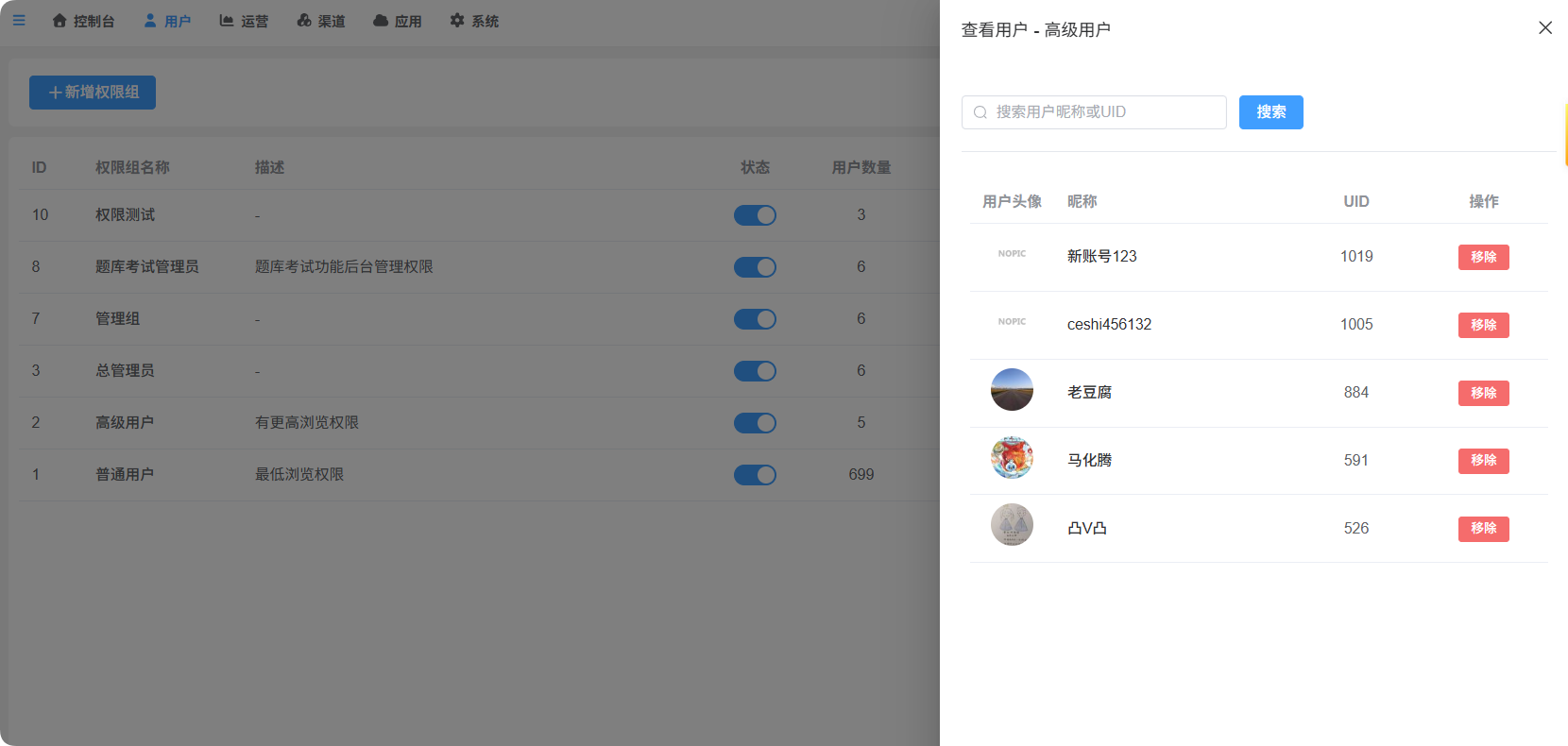 ### 4. 删除 点击「删除」按钮,确认后移除该权限组。删除不可恢复,请先确认该组下已无关联用户,以免影响相关用户的系统访问。 ## 八、使用建议 1. 权限组名称建议简明、唯一,描述尽量写清用途,便于长期维护; 2. 新增权限组后,及时通过「分配权限」配置好该组权限,再分配用户; 3. 删除权限组前,务必确认其下已无用户或业务依赖,删除操作不可恢复; 4. 涉及权限分配等敏感操作,请由具备系统管理权限的账号执行。


